遇到文字底色难以去除是日常办公和写作中最常见的烦恼之一。无论是在 Word 文档里复制粘贴过来的文字带着黄色高亮,还是网页选中文本时出现的背景色,或是从 PDF、PPT 中提取的文字具有不可去除的底纹,弄不清原因就很难对症下药。本文把常见场景和可操作的解决办法进行拆解,既有快捷步骤也有原理解释,帮助你在 Windows、macOS、移动端和网页环境中高效清除文字底色并避免复发。 先理解为什么会有底色。所谓文字底色可能来自多种来源:一种是文字本身的书签式高亮或字体背景色,比如 Word 的"突出显示"功能或 HTML 中的 span 设置背景色;一种是段落或表格单元格的底纹与填充,这类底色绑定在段落或表格层级上;还有一种是复制粘贴时把富文本格式一并带入,导致看起来像底色但实际上是内联样式或特殊字体属性;最后一种是图片层面的背景,文字并非文本而是图片像素,必须用图像处理或 OCR 才能真正去除或重建文本。先分清属哪一类,才能选择正确工具。
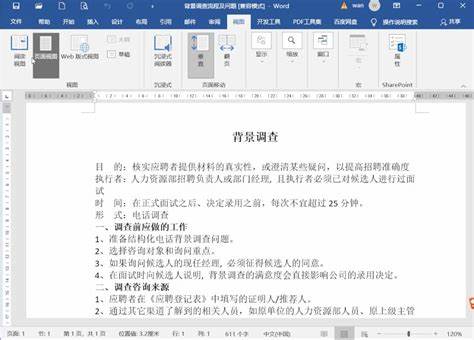
在 Microsoft Word 中去除文字底色通常有几种常用方法。最直接的方法是选中文本后使用开始菜单中的"清除格式"或"抹除格式"按钮,这会把文字恢复为正文样式并移除字体颜色、底纹和加粗斜体等附加样式。如果只是文字的突出显示色,选中文本后点击高亮颜色工具并选择"无颜色"即可。如果底色来自段落底纹,需选中该段落,打开段落或边框和底纹设置,选择无底纹或颜色为"无"来移除。如果底色是表格单元格填充,选中单元格后在表格工具里的填充颜色选择"无填充"。若遇到粘贴时带来一堆样式,使用粘贴时选择"仅保留文本"或快捷键粘贴为纯文本可以从源头上避免问题。
WPS 与 Word 大同小异,界面称呼略有差别。找不到清除格式按钮时可以在开始选项卡里寻找"格式刷"或"清除格式"。表格底纹与段落底色在表格属性或段落设置里操作。对于批量去除,选中整篇文档然后清除格式通常最省力,但需注意会丢失所有样式结构,若只想保留标题层级建议先建立样式模板再替换。 PowerPoint 中的文字底色往往来源于文本框填充或段落标注。如果整段文字背景为某种颜色,可能是文本框填充,将文本框选中,设置填充为"无填充"。
如果是文字突出显示,选中文本后在字体设置里选择无高亮。PPT 还可能存在母版幻灯片的背景设定,若在某些幻灯片中不断出现底色,检查母版以确定是否为全局样式造成。 Excel 中的文字底色通常与单元格填充颜色有关。选中单元格或列行,选择填充颜色为无颜色即可。如果是条件格式导致的底色,需要进入条件格式规则管理器逐条删除或修改规则。若是单元格注释或批注的高亮,也要检查注释设置。
在 Google 文档中,去底色与 Word 类似。选中文本使用工具栏中的删除格式按钮,或在更多格式选项中选择段落背景为无色。Google 表格与 Google 幻灯片同理,通过单元格填充或文本框填充去除即可。Google 文档在线处理的优点是可以随时回退版本,若误删样式可从版本历史恢复。 复制粘贴时出现底色是最常见的来源。复制网页或 PDF 到 Word 后底色不易去除,解决办法有几种:先粘贴到记事本或文本编辑器(纯文本),再复制到目标文档,这样会丢掉一切格式但保留纯文本内容。
另一种是在目标软件中使用"粘贴为纯文本"或"匹配目标格式"的选项。部分编辑器支持通过快捷键粘贴无格式内容,Windows 下通常是 Ctrl+Shift+V,macOS 下是 Command+Shift+V。若需要保留部分格式但去掉底色,可以粘贴后使用查找与替换功能来清除特定的字体属性或内联样式。 处理 PDF 时,如果文字是可选文本且被标注为高亮注释,可以用 Adobe Acrobat 或 Foxit 等 PDF 编辑器直接删除注释或取消高亮。对于扫描件或图片型 PDF,文字并非真实文本,只能通过 OCR 将图像转换为可编辑文本再去除底色,或者用图像编辑软件去掉背景再重新识别。部分 PDF 编辑器提供"导出为 Word"并自动保留文本结构,导出后可在 Word 中清除底色。
在网页与 HTML/CSS 场景中,文字底色通常是通过 CSS 的 background-color 或 inline style 属性实现。开发者模式(F12)可以临时将元素的 background-color 改为 transparent 或移除相关样式。如果你只是想阅读网页而不想修改页面,可以使用阅读模式(Reader View)或安装去样式插件来移除所有背景色和外部样式,从而获得纯净的文本显示。复制网页文字时优先使用浏览器提供的"阅读视图"再复制,能更容易得到无底色文本。 遇到微信、微博、QQ 等社交应用中出现底色,通常是因为富文本或第三方文章格式带来的样式。解决方法是先将文字复制到手机备忘录或自带的纯文本编辑器,再从那儿复制粘贴到目标位置。
许多社交平台在编辑器里也提供"清除格式"或"去除后台样式"的功能,可以在发布前使用。 当文字是图片的一部分时,去除底色需要借助图像处理工具。Photoshop 中可以使用魔棒、快速选择、色彩范围或通道抠出文字后删除背景,或者用混合选项里的颜色减淡、蒙版进行微调。对批量图片进行同类操作可以使用动作功能或脚本自动化。在免费工具如 GIMP 中也可通过选区、路径与色彩选择工具达到类似效果。若需要保持文字为可编辑状态,联系到 OCR 服务,把图片文字识别成文本再使用文本处理方法是一条可行路径。
遇到无法去除的奇怪底色时,先检验底色是否真的是文本属性。将文本复制到空白文本编辑器,如果仍带颜色那说明复制带来了内联样式里包含颜色信息。将其粘贴为纯文本即可解决。如果复制粘贴后在新环境仍然带颜色,可能是目标文档的样式模板对该格式做了特殊渲染,检查并修改样式模板或为该文本应用新的样式可以解决问题。 要批量清除大量文档中的文字底色,可以采用宏或脚本自动化。Word 支持 VBA 宏来遍历文档并将字体突出显示设置为无、删除段落底纹或清除所有格式。
对于网页内容抓取与清理,可以借助 Python 的 BeautifulSoup 去掉内联样式或 CSS,再导出纯文本。自动化时务必备份原文件以防误操作导致格式全部丢失。 预防总比事后修复省力。复制网页或其它文档时优先使用粘贴为纯文本或先粘贴到纯文本编辑器,再复制到目标文档。建立并使用清晰的文档样式模板,避免直接在正文里手工套用颜色或高亮。对于团队协作,规范共享模板和编辑流程,减少因不同工具造成的样式冲突。
常见问题解答可以帮助快速定位问题。若清除高亮后仍有色块,确认是否为段落底纹或表格填充。若在 Word 中清除格式后标题样式也被抹掉,说明直接操作了所有格式,建议使用样式替换而不是整体清除。若在 PDF 中无法删除底色,检查文字是否是注释或扫描图片;注释可直接删除,扫描图片只能通过图像处理或 OCR 方式处理。若网页上的底色通过 JavaScript 动态添加,临时在浏览器样式表里覆盖或使用阅读模式能解决问题。 总结一下,去除文字底色首先要判断底色来源:是字体高亮、段落/单元格填充、内联样式还是图片内容。
不同来源对应不同工具和方法:文本属性直接清除、高亮选择无颜色、段落与表格用底纹/填充设置清除、HTML 用 CSS 覆盖或移除内联样式、图片用图像处理或 OCR。掌握这些方法后,无论是在办公软件、在线编辑器、社交平台还是图片中,快速清除文字底色都会变得简单且可复用。最后建议制定粘贴与样式管理的个人或团队规范,减少底色问题的发生,从源头保证文档整洁与一致性。 。