在现代商务和个人通信中,电子邮件成为不可或缺的沟通工具。然而,误发邮件的情况时有发生,尤其是在使用微软Outlook这类常见邮箱客户端时。许多用户都曾遇到过发送完邮件后才发现内容有误或者发送对象不对的尴尬场面。幸运的是,Outlook提供了一些功能,可以帮助用户撤回已经发送的邮件,减少不必要的麻烦和误解。本文将全面介绍如何删除或撤回Outlook中误发的邮件,适用条件、具体操作步骤以及操作成功率的影响因素,帮助您掌握这项实用技能。首先,需要明确的是并非所有发送出去的邮件都可以被撤回。
Outlook的邮件撤回功能主要适用于在同一Microsoft 365或Exchange组织内的账户之间互发的邮件。如果收件人使用的是外部邮箱如Gmail、Hotmail或其他第三方邮箱,邮件就无法被撤回。此外,收件人必须未读该邮件,撤回才能成功。如果邮件已被读过,即使进行了撤回操作,也无法收回邮件内容。具体来说,Outlook邮件撤回功能仅对企业邮箱有效,多用于公司与组织内部的通讯环境。了解这些限制,有助于正确预期撤回邮件的效果并提前预防错误发送。
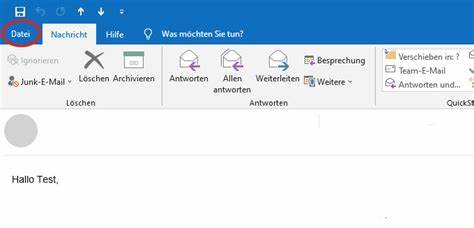
操作方法相对简单。用户需要打开Outlook客户端,进入"已发送邮件"文件夹,找到误发的邮件后双击打开。在邮件窗口里,点击上方的"消息"选项卡,然后找到"操作"按钮,选择"撤回此邮件"。这时系统会给出两个选项,分别是删除收件箱中未读的该邮件副本,或是在删除未读邮件的基础上替换成一封新邮件。根据实际需求进行选择即可。完成后点击确认,Outlook会尝试向收件人的邮箱发送撤回请求。
当然,邮件撤回成功与否还受到对方是否在线、是否已读邮件以及电子邮件服务器配置等多重因素影响。需要注意的是,即使在相同组织内部,这项功能也不是百分百有效,因为收件人邮箱开启规则或自动回复设置也可能阻碍撤回流程。此外,邮件撤回过程不会像即时通讯那样实时反馈,撤回请求可能需要几分钟甚至更长时间才能生效。为最大限度降低误发邮件的风险,除了掌握撤回功能外,用户更应养成检查邮件内容和收件人地址的习惯。使用"草稿"功能保存重要邮件,花时间复查内容,也是防止错误的有效方法。对于频繁需要发送电子邮件的职场人士,可以利用Outlook的延迟发送功能,将邮件设置在未来的某个时间点自动发送,这样在发送前留出数分钟的缓冲时间,有利于发现潜在错误并取消发送。
现如今,在远程办公和数字化沟通日益普及的环境下,邮件沟通的准确性愈发重要。误发邮件不仅可能导致信息泄露,还会损害专业形象甚至影响业务合作。掌握如Outlook邮件撤回这类工具的使用技巧,无疑有助于维护良好的职业声誉和工作效率。总结来说,在Outlook中确实可以通过撤回功能删除误发邮件,但仅限于企业内部Microsoft 365或Exchange邮箱之间且邮件未被读取的情况下。除技术操作外,养成良好的邮件发送习惯和合理利用邮箱功能,是降低错误概率的关键。面对复杂的职场沟通场景,合理使用邮件撤回和延迟发送等高级功能,将为您带来更为便捷和安全的沟通体验。
持续关注微软官方支持文档和社区,也能帮助您及时掌握最新的功能更新和操作建议,保障日常工作顺利进行。 。