在現代工作與生活中,Outlook作為一款強大的郵件管理工具,幫助數以百萬計用戶高效處理電子郵件、行事曆與聯絡人資訊。然而,某些用戶在使用電腦版Outlook時,會遇到無法登入的問題,進而影響日常工作效率。本文將深入剖析電腦版Outlook無法登入的原因,並提供行之有效的解決方案,助您快速恢復正常使用狀態。首先,要理解Outlook無法登入的問題來源,常見原因包括帳戶認証憑證過期或損壞、軟件設定錯誤、密碼輸入錯誤或更改、Office版本過舊,以及本地系統設定出錯。當用戶在啟動Outlook時,看到選取帳戶畫面,但無法登入既有電子郵箱,經常是因為存在錯誤的憑證資訊。為解決此類問題,首先建議打開Windows認證管理員,刪除與Microsoft 365或Outlook相關的Web認證或Windows認證。
這有助於清除舊有錯誤的登入資訊,重新建立連線認證。認證管理員可透過Windows搜尋工具輸入「認證管理員」進入管理介面,刪除過期或錯誤憑證後,再次啟動Outlook嘗試登入。若此方法仍無法解決,另個步驟是在官方提供的Microsoft支援和復原助手(Microsoft Support and Recovery Assistant,簡稱SaRA)上操作。此工具專門用於診斷和修復Microsoft 365產品系列的問題。下載並運行此工具後,選擇與Outlook帳戶設定有關的項目,它會自動執行一系列檢查程序,嘗試找出登入障礙源頭,並提供修復方案。對於Exchange帳戶用戶,若遇到無法登入,建議先嘗試使用Outlook網頁版(OWA)登入郵箱。
如果網頁版也無法成功登入,通常代表帳戶本身存在問題,可能是密碼被篡改、賬戶被鎖定或需要強制重設密碼。可以透過Microsoft官方平台進行密碼重置,或聯絡企業IT管理員尋求協助。此外,確認Outlook與Office套件版本為最新狀態極為重要。過舊的版本可能缺乏必要的安全更新與認證支援,造成登入失敗。透過Office更新程式,手動檢查並下載最新版本確保軟體穩定性和相容性。在某些情況下,本地電腦的系統設定或其他軟體可能干擾Outlook運行。
例如防毒軟體過於嚴格的掃描設定、防火牆限制,或系統的時間與日期設定錯誤,均可能導致Outlook無法正確取得伺服器驗證。因此用戶需要排查這些因素。防毒軟體可暫時停用,確認登入是否恢復正常,系統時間日期請務必與標準時間同步。除此之外,重建Outlook資料檔案(PST或OST)也是一個可行方案。損壞的資料檔案會導致軟件頻繁錯誤,包括登入失敗。使用Outlook內建的郵件資料修復工具(SCANPST.EXE)掃描並修復資料檔,或新建一個郵件帳戶配置,讓Outlook重新創建資料檔案,可以解決一些潛在問題。
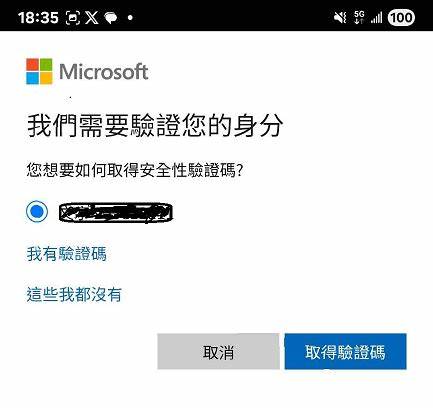
值得注意的是,部分帳戶使用多重身份驗證(MFA)或兩步驟驗證,也可能讓使用者在桌面版Outlook登入時遇到挑戰。這時候需確認已為Outlook建立專用應用程式密碼(App Password),或遵循企業IT安全政策配置。最後,如果嘗試以上方法後問題依舊無解,很可能涉及伺服器端問題或賬戶資料異常。建議聯絡組織內的IT管理員或直接向微軟技術支援提交服務請求,提供詳盡問題描述與Outlook版本資訊,以便獲得專業技術支援。綜合而言,電腦版Outlook無法登入多屬於認證資訊錯誤、軟體版本不符、系統干擾或帳戶本身等因素所致。透過清除認證管理員資料、使用官方復原工具、確認帳號密碼與版本更新、排查系統與防毒軟體設置,往往能有效解決大部分問題。
面對複雜狀況時,配合IT專員或微軟客服協助,取得正確的技術指導是確保郵件服務順暢的關鍵。只要掌握正確的診斷思路和操作步驟,大部分用戶都能成功恢復電腦版Outlook的正常登入,讓工作與溝通無阻。 。