在现代数字办公环境中,电子邮件已经成为不可或缺的沟通工具。尤其是微软的Outlook客户端,凭借其强大的功能和企业级支持,广泛应用于各类工作场合。然而,许多用户在使用过程中经常遇到一个让人困扰的问题 - - 发送的邮件自动落入草稿箱而无法正常发送。这个现象不仅影响了工作效率,也让不少用户倍感焦虑。因此,本文将针对这一问题进行详细分析,帮助用户理解其背后的原因,并提供切实可行的解决方案。 首先,需要明确的是,邮件被保存到草稿箱的原因通常有两种:一是邮件实际上已经发送成功,但因系统设置或同步延迟,导致草稿副本未及时删除或更新;二是邮件未通过服务器发送,因网络、服务器配置或客户端设置问题而停留在草稿状态等待发送。
理解这一点,有助于用户更加准确地诊断问题。很多时候,用户误以为邮件未发送,但实际上邮件已成功传达,只是客户端误将该邮件保留在草稿文件夹。 用户遇到邮件自动进入草稿箱且无法发送时,首先应确认邮件是否真正发送。可以通过尝试给自己发送测试邮件,观察是否能成功收到回复,或检查"已发送邮件"文件夹是否包含相关邮件。若邮件处于草稿箱且未被发送,说明问题主要出在发送环节。 造成邮件无法发送的原因多种多样。
网络连接不稳定是最常见的因素之一。当Outlook客户端无法与邮件服务器建立有效连接时,系统会将邮件保存为草稿,等待网络恢复后自动发送。此外,邮箱容量不足也会导致发送失败。尤其是在遇到附件较大,邮件体积超出服务器规定限制时,发送请求会被拒绝,邮件自然停留在草稿中。用户需检查自己的邮箱容量,并清理不必要的邮件以腾出空间。 除了网络及容量因素,账户配置错误也是重要原因。
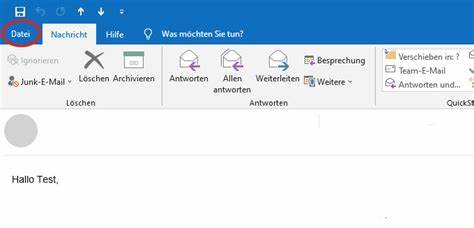
新设置的邮箱账号未经正确配置,或者密码凭证有误时,客户端无法完成身份验证,从而无法将邮件提交至服务器。建议用户在"文件"菜单中进入"账户设置",对SMTP服务器地址、端口号、加密方式及登录信息等关键参数进行核对。确保所有信息与服务提供商要求完全一致,避免因配置错误影响发送功能。 对于部分用户来说,Outlook中的"立即发送"功能状态也影响邮件发送效率。通过路径"文件">"选项">"高级",找到"发送和接收"设置,确认是否勾选"连接时立即发送"。开启此选项能确保连接正常时邮件立刻发送,避免因延迟而停留草稿箱。
关闭该功能可能会导致邮件积压,定时批量发送,进而出现发送延迟或失败现象。 在多设备、多客户端同步环境下,邮件同步冲突也可能造成邮件残留在草稿箱。例如,用户在手机和电脑两端均使用Outlook客户端,若两端版本或网络状态不同步,可能出现邮件状态更新不及时的情况。这种情况尤其常见于刚刚添加新设备或更换网络环境时。建议暂停多端同步,逐步排查具体设备的同步设置和账号状态,确保各设备均能稳定连接服务器。 除此之外,软件自身的Bug或损坏同样不能忽视。
如果以上所有常见问题检查后仍无改观,建议修复或重新安装Outlook客户端。微软官方工具如"修复Office"能帮助用户快速检测并解决程序错误。用户也可以选择卸载后重新安装,确保软件版本为最新,防止因版本兼容性问题导致功能异常。 在处理邮件自动进入草稿箱的问题时,一定要有耐心并系统化排查。用户应先明确使用的是网页版Outlook还是桌面版客户端,以便针对性操作。网页版Outlook(outlook.live.com)通常由服务器直接处理发送事务,减少客户端设置误差,但桌面版可能受本地软件配置影响更多。
此外,用户应合理管理邮件大小,尤其附件,确保不超过邮件服务器限制。压缩文件、分批发送大附件,或使用云盘链接替代附件,都是常用有效的方法。保持邮箱空间充足和账号信息安全,是预防邮件发送失败的良好习惯。 微软社区和官方支持平台也是宝贵的资源,通过查阅相关问题和答复,用户可以借鉴他人经验或寻求专业技术支持。遇到特别顽固的问题时,不妨向微软官方寻求帮助,以保障邮件系统的稳定运行。 总结来看,邮件落入草稿箱无法发送主要原因集中在网络连接、账号配置、客户端设置、邮箱容量以及同步状态等方面。
通过合理调整发送选项、检查账户信息、保证网络畅通以及及时更新软件版本,大多数问题都能得到有效解决。了解并掌握这些知识,用户不仅能更好地管理日常邮件,还能提升整体信息交流效率,避免因邮件问题带来的工作延误和困扰。 在数字化办公时代,邮件不仅仅是沟通工具,更是信息桥梁。确保邮件的顺利发送,是保障工作流程流畅的关键环节。面对"邮件自动存入草稿箱"这一常见问题,及时识别并解决,能够帮助用户更自信地使用Outlook,实现高效办公和顺畅沟通。 。