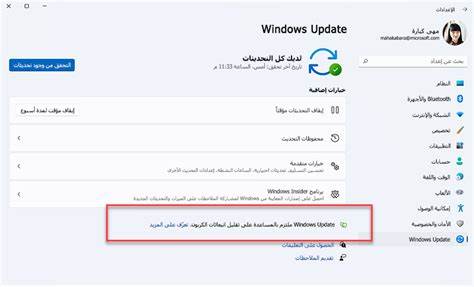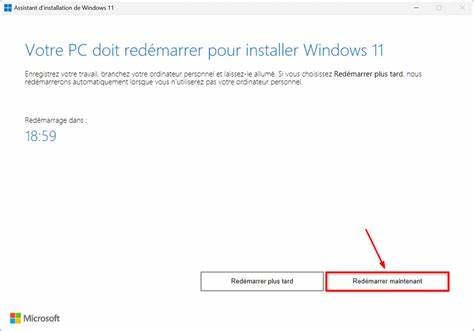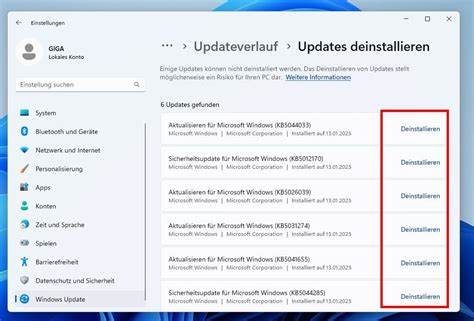
Windows操作系统作为全球最普及的电脑系统之一,其稳定性和安全性离不开及时、有效的系统更新。然而,很多用户在进行Windows更新时会遇到各种各样的问题,严重时甚至导致系统无法正常工作。理解并掌握常见的Windows更新问题及其解决方案,是保障计算机平稳运行的关键。Windows 10及Windows 11的用户都面临着类似的挑战,因此针对这两个版本的更新难题提供了针对性的方法。Windows更新问题通常表现为更新失败、更新卡住、错误代码弹出或者更新后系统异常等。这些问题的根源可能是网络连接不稳定、存储空间不足、更新缓存损坏、驱动程序不兼容以及权限设置错误等。
首先,微软官方提供了Windows更新疑难解答工具。该工具可以自动检测系统中与更新相关的问题,并尝试自动修复,从而帮助用户快速恢复更新功能。如果你是Windows 11用户,建议通过系统自带的"帮助"应用程序启动此工具。若该工具不能解决问题,用户可以按照微软提供的更详细的步骤逐一排查。确保设备正常连接到互联网是更新成功的第一步。断开网络或网络不畅都会阻碍更新文件的下载。
确认网络连接良好,同时关闭可能影响网络的VPN或代理服务,能有效避免此类问题。权限不够是更新失败的另一常见原因。运行更新程序需要管理员权限,因此在手动更新时,建议以管理员身份启动更新服务。此外,设备上某些外设或第三方软件可能与更新冲突,导致安装失败。尝试断开非必要的硬件设备,暂时卸载安全防护软件等有助于消除干扰,确保更新过程顺利进行。Windows更新缓存有时会损坏,导致更新无法继续。
清理更新缓存,是排除故障的有效手段。用户需要删除存放临时更新文件的SoftwareDistribution文件夹,重启更新服务后,再次尝试更新。时间和日期设置错误也会干扰系统对更新服务器的验证过程。建议核对并校准系统的日期、时间和时区,确保其与实际情况相符,这样可以避免因时间偏差造成的验证失败。除了Windows自带的驱动程序,设备制造商提供的第三方驱动程序若不兼容,也可能触发更新异常。检查设备管理器中的驱动状态,及时更新或回滚驱动,有助于解决驱动导致的冲突问题。
存储空间不足是用户面对大型更新时的常见障碍。确保系统磁盘有足够的空余空间,不仅让更新文件能顺利下载,也确保更新后的文件能正常安装。Windows系统内置了多种释放磁盘空间的工具,结合第三方软件清理,可以有效扩大可用空间。完成上述准备后,重新运行Windows更新通常能够帮系统成功安装补丁。某些更新可能在执行后需重启系统才能生效,因此定期重启电脑是保持系统健康的良好习惯。部分用户可能在更新过程中会看到具体的错误代码,如0x8007000d、0x800705b4、0x80240034、0x800f0922等。
每个代码对应的问题原因各有不同,有的涉及更新缓存损坏,有的与安装时间过长有关,还有可能是硬盘空间不足或某个组件不兼容。针对这些错误代码,微软官网通常会提供详细的故障排除步骤,跟随官方指南操作能够高效解决问题。更复杂的情况,用户可以考虑使用命令行工具执行修复。例如,重命名软件分发文件夹(SoftwareDistribution)和Catroot2文件夹,清理旧的更新文件,以及利用系统文件检查器(sfc)和部署映像服务管理工具(DISM)来修复系统文件。执行这些操作需要一定的技术基础和管理员权限,建议有经验的用户进行,避免误操作带来更大风险。在极端情况下,如果更新问题难以修复,也可以选择重置系统或全新安装Windows。
这种方法虽然较为彻底,但也需要提前做好重要数据的备份。微软推荐用户在开始所有问题排查之前,先备份个人文件,可以通过USB存储设备或者OneDrive云端备份。保障数据安全,让用户面对更新问题时更加从容。Windows更新不仅能强化系统安全,还能提升系统功能和性能。鉴于此,定期更新Windows系统是保障电脑最佳状态的重要措施。面对更新问题,用户需保持耐心,逐步排查可能原因,借助系统自带工具和官方支持,通常都能成功解决大部分更新困难。
利用科学合理的步骤处理更新故障,不仅可以保障个人信息安全,还能延长设备的使用寿命。未来,随着Windows系统不断升级,更新机制也会日益完善,解决方案愈发智能。用户需了解常见问题症状和应对方法,才能第一时间应对突发问题,确保数字生活平稳顺畅。通过实施这些建议,用户不仅能够克服更新障碍,还能对Windows系统有更深入的认识,提升日常使用体验。 。