随着信息技术的迅速发展,操作系统的安全性和功能性成为用户关注的重点。Windows作为全球最主要的操作系统之一,微软公司持续通过定期发布更新,来修复安全漏洞、提升系统性能和增加新功能。有效安装Windows更新不仅能保障设备安全,还能提升使用体验。本文将详细解读如何在Windows 10和Windows 11系统中顺利安装更新,以及如何解决相关常见问题。 Windows更新的核心目的是为用户提供持续的安全保护和最新的功能支持。当用户选择安装Microsoft提供的更新时,操作系统将下载并自动应用补丁,修补可能存在的安全风险,防止恶意软件入侵。
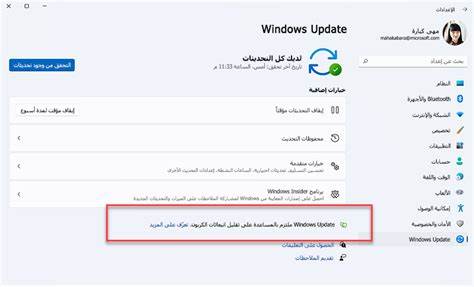
在Windows 11中,微软更加注重用户对于更新时机的控制,保证更新过程尽量不打扰用户的正常使用。通过合理设置,用户能够决定何时检查更新和安装,这为工作和学习场景提供了极大便利。 安装Windows更新的第一步是进入"设置"菜单,依次点击"开始",选择"设置",再进入"Windows 更新"界面。在这里,用户可以手动点击"检查更新"按钮,系统将自动搜索最新的补丁和功能包。如果检测到有可用更新,用户只需要点击"下载并安装"即可。整个过程相对自动化,保证了操作简单,适合广大不同水平用户。
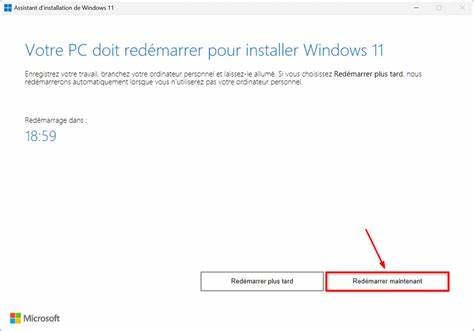
安装更新完成后,部分更新可能需要重启设备以完成最终配置。虽然重启可能打断当前工作,但为了确保更新生效及系统安全,建议用户在使用空闲时间进行重启。微软也提供自动重启的时间安排功能,帮助用户避免被迫中断工作,给予更多灵活空间。同时,Windows 11引入了"活动时间"设置,通过识别用户的主要使用时间段,避免在此期间内自动重启,增强用户体验。 为了实现自动更新,用户可以开启系统自动下载和安装最新补丁的选项。这样一来,Windows将在后台默默地为设备保持最新状态,免去了用户手动干预的麻烦。
不过,在某些情况下,可能存在网络限制或设备存储空间不足的情况,这都会影响更新顺利进行。针对空间不足,Windows官方建议用户定期清理磁盘,删除不必要的文件,或使用系统内置的"磁盘清理"工具腾出空间。 有时候更新过程中可能出现错误或中断现象,这类问题往往是由网络连接不稳定、系统文件损坏或兼容性冲突引起的。微软官方提供了"Windows Update故障排除"工具,帮助用户自动检测并修复大多数更新相关的问题。若故障排除未能解决,可尝试手动下载特定更新补丁,或在社区论坛中寻求帮助。此外,若用户在安装更新时遇到激活问题,也可参考微软提供的激活指南,确保系统授权状态正常。
更新过程中遇到网络问题同样常见,尤其是在Wi-Fi信号不稳定或网络带宽受限的环境下。为保证更新顺利完成,建议用户连接稳定高速的网络,并尽量避免在网络状况不佳时进行大型更新。此外,通过有线连接下载更新亦是可靠选择。Windows还具备暂存下载功能,一旦恢复网络连接便能继续未完成的更新下载,体现了微软对用户实际需求的持续关注。 Windows更新除了提供安全补丁,微软还通过功能更新为系统带来新的使用体验。例如Windows 11引入的全新界面设计、性能优化和多任务处理改进,这些都依靠定期更新得以推送至用户设备。
对企业用户而言,微软提供了专门的更新管理工具,使得管理员能够集中控制和安排更新,提高办公效率并降低潜在风险。 微软特别强调用户隐私与数据保护,所有更新包在发布前都经过严格测试,以避免引入新的漏洞或不兼容问题。同时,用户的数据不会被更新过程泄露。此外,针对特定的硬件配置,微软采取分阶段推送策略,保证最新更新不会影响设备稳定性。 用户若想深入了解Windows更新的更多细节,可以访问微软官方支持网站。网站提供丰富的学习资源,包括常见问题解答、详细操作指南及社区交流平台。
通过订阅RSS源,用户还能实时获取最新的更新通知和技术资讯,确保设备始终保持领先。 总结来说,Windows更新是保障系统安全和性能的关键环节。通过合理使用系统内置的更新工具,用户能够轻松保持设备的最新状态,有效防范潜在风险。面对更新过程中可能出现的各种问题,微软提供了行之有效的技术支持和解决方案,使用户能够无忧使用最新的Windows操作系统。今后,随着技术不断进步,Windows更新将持续为用户带来更多创新和优化,助力数字生活更加安全便捷。 。