随着Windows操作系统的不断发展和完善,系统更新已成为保障设备安全和性能的关键环节。然而,对于许多用户而言,系统自动下载和安装更新有时会带来不便,比如影响工作节奏或引发兼容性问题。因此,了解如何有效暂停Windows更新,成为许多用户关注的重点。本文将为您详解Windows中暂停更新的步骤、注意事项以及最佳实践,帮助您掌握系统更新节奏,保持设备的流畅使用体验。Windows 10与Windows 11支持暂停更新功能,运行环境不同可能导致具体操作界面略有差异,但整体步骤较为相似。暂停更新功能主要是指用户可以暂时停止系统自动下载和安装推荐的功能更新和质量更新,从而避免更新过程中的系统重启和资源占用。
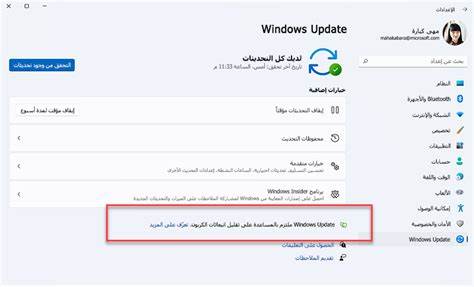
开启该功能后,系统将在预设时间段内停止下载和安装更新,时间结束后,系统会强制要求用户完成更新安装以保障安全。具体操作流程相对简单,用户只需点击开始菜单,进入设置界面,选择"Windows更新"栏目,即可看到暂停更新的选项。一旦进入该页面,用户可以根据自己的需求,选择暂停更新的时间长度,通常最多可选择暂停更新七天或更长时间。这段暂停期内,系统不会自动下载安装新的更新文件。暂停更新功能的设计初衷是为应对用户在特定时间段内不便安装更新的需求,比如工作关键时刻或重要会议期间不希望电脑自动重启。Windows系统在推送重要安全补丁和功能更新时,默认会自动进行更新安装,但暂停功能给予用户一定的自由度,避免因更新而打断正常工作。
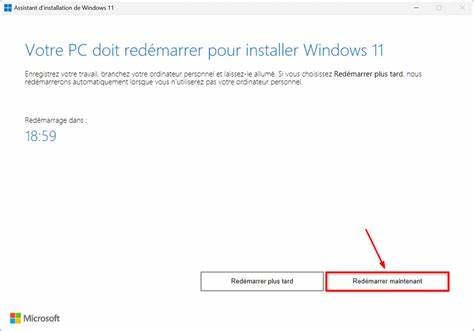
值得注意的是,暂停更新仅是一个临时措施,暂停时间结束后,系统会提示用户必须安装最新的更新才能继续使用暂停功能,确保设备安全性和兼容性不会因长时间未更新而受损。此外,在系统提示需要重启以完成更新安装时,如果用户正处于繁忙状态,可以通过设置中的"重启计划"选项,安排一个更合适的重启时间,避免更新安装过程影响当前工作。设置使用时间段功能也是提升Windows使用体验的有效方法。通过合理设置电脑的活跃使用时间,系统可以智能避免在工作时间内进行自动重启安装更新,从而减少意外断电和工作中断的风险。从安全角度来看,虽然暂停更新功能为用户提供了灵活性,但长时间不更新系统存在安全隐患。更新不仅包含功能改进,还修复了系统漏洞,抵御潜在的病毒和攻击威胁。
因此,用户应在合适的时间完成更新,平衡灵活性和安全性。除暂停更新外,Windows还允许用户选择推迟功能更新和质量更新的安装时间,有助于提前做好系统兼容性检测和备份准备。对于企业用户,集中管理和控制更新策略尤为重要。通过组策略或Windows更新服务,IT管理员可以统一规定更新的安装时间和策略,避免因个人设备更新权限导致的业务中断。日常使用中,推荐用户定期检查更新状态,确保系统及时获得安全补丁。Windows更新功能在后台静默运行,某些更新可能自动下载但等待用户安排安装时间。
掌握暂停更新和安排重启的技巧,有助于用户提高使用体验,避免意外打断工作流程。同时,借助微软官方支持页面和社区资源,用户可以了解最新的更新资讯和最佳操作建议,及时解决因更新带来的各类问题。总结来看,Windows暂停更新的功能虽然简单,却对保障工作连续性和使用灵活性具有重要作用。用户应根据实际需求合理利用该功能,同时保持对系统安全更新的高度重视。通过学习和掌握Windows的更新管理方法,用户可以轻松应对工作和娱乐过程中的系统更新难题,确保设备运行稳定、高效。未来,随着Windows不断推陈出新,更新机制和管理工具也将越发智能和便捷,为用户提供更加人性化的操作体验。
了解并善用这些功能,将为您的数字生活带来更大便利和保障。 。