随着数字时代的不断发展,人们越来越依赖电子工具来安排和管理他们的日常生活和工作。谷歌日历(Google日历)作为一款功能强大且易于使用的日程管理工具,受到了全球用户的广泛欢迎。通过谷歌日历,用户不仅可以轻松记录重要事件和待办事项,还能创建多个不同类别的日历,以便有条不紊地管理各种活动。本文将深入探讨如何在Google日历中设置新的日历,帮助您充分发挥这款工具的优势,更高效地掌控时间。 想象一下,您是一名足球爱好者,想要明确区分训练时间和比赛日程。若全部活动混杂在一个日历中,不仅查找不便,且容易遗忘重要事件。
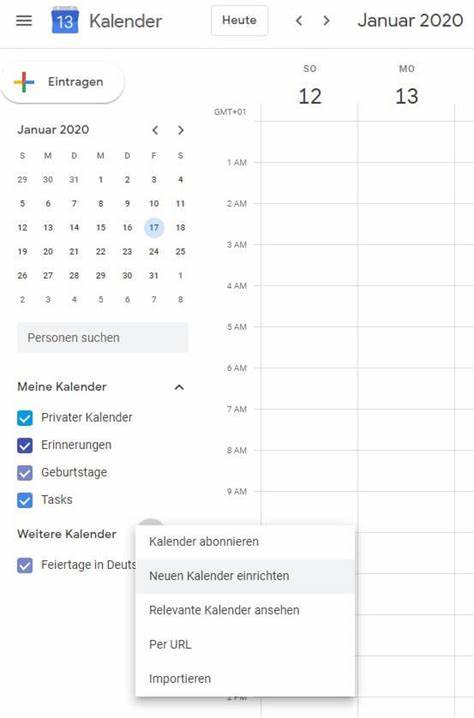
此时,创建一个专属"足球"日历便成为理想选择。通过这种方式,您可以针对不同类型的活动设置独立的日历,实现条理清晰、分类明确。 为了确保您正确创建并管理新的Google日历,首先需要使用计算机浏览器登录您的Google账户。谷歌日历的许多高级功能仅支持在浏览器端操作,因此您必须通过电脑版界面完成新日历的设置。登录后,您会在页面左侧看到"我的日历"和"其他日历"等标签。点击"其他日历"旁边的"+"符号,将弹出多个选项,其中"创建新日历"是关键。
点选后,系统会提示您输入新日历的名称和相应的描述信息。名称应简洁明了,直接反映该日历的用途,如"足球训练"或"家庭计划"。描述部分则可进一步补充相关细节,便于日后辨识。 填写完成后,点击"创建日历",此时新日历将在列表中生成,您亦成为该日历的所有者。作为所有者,您拥有对该日历的完全控制权,包括编辑权限、共享设置及删除权。值得注意的是,虽然您可以在移动设备的Google日历应用中查看和使用新建的日历,但只能通过浏览器进行创建和部分设置操作。
创建完新的日历后,您可以开始为其添加具体的活动安排。无论是定期的会议、家庭聚会,还是重要的截止时间,都能独立归类于不同的日历之中,提升整体的日程管理效率。如果您选择与他人共享该日历,其它用户将能查看您的活动,甚至可被授权编辑日程,极大地方便团队协作或家庭计划。 在管理日历时,谷歌日历还支持多种个性化设置。用户能够随时更改日历名称,确保其名称随着用途或生活情况的改变而调整。同时,通过颜色标识功能,您可以为每个日历选择独特的颜色,与其他日历在视觉上形成鲜明区分。
无论是在网页版还是移动端,这些颜色都会同步显示,帮助您快速识别不同类型的活动。 除了基本的创建和管理功能外,谷歌日历还允许您对日历进行分享。您可以将日历公开,供任何人查看,或者仅限特定联系人访问。对于需要多人协作的项目或家庭共享,合理设置权限显得尤为重要。谷歌提供了详细的权限设置功能,您可以决定他人是否仅能查看事件,还是具备编辑或管理日历的权限,实现灵活的协作体验。 若您有需求更换日历的所有权,谷歌日历同样支持日历所有者之间的权限转移。
这意味着如果日历的管理责任发生变化,新的负责人将获得完整的管理权限,从而确保日程安排的连续性和准确性。 如果您发现某个日历已经不再需要,也可以选择删除。谷歌日历允许您彻底删除日历,使其及其内容从您的账户和共享用户中消失。但请务必慎重操作,因为删除操作不可逆,数据一旦丢失即无法恢复。 除了以上核心功能,谷歌日历还提供强大的搜索功能,帮助您快速定位某个日历或特定事件。对于日程繁杂且多样的人群,这项功能大大节省了时间,提高了查找效率。
无论是搜索特定关键字、日期范围,还是任务标签,谷歌日历都能轻松满足需求。 适应不同使用习惯的用户,谷歌日历还支持多种查看模式,包括日视图、周视图和月视图,帮助用户根据需要灵活调整展示内容。尤其在多日程同时管理时,合理选择视图能够让信息更加清晰、明了。 近年来,谷歌不断优化日历的跨平台体验。用户不仅可以在电脑上创建和管理日历,也可在iOS和Android的移动端应用中同步查看和编辑已创建的日程。此外,谷歌日历还支持离线模式,方便用户在无网络环境下访问过去的日历内容。
综上所述,合理利用谷歌日历提供的新建功能,配合个性化的命名、颜色和分享设置,能够帮助您更高效地管理各种活动和时间安排。无论是工作项目、兴趣爱好还是家庭生活,每一个独立的日历都让您的时间规划更加科学有序。随着您对工具的不断熟悉,定能发掘更多提升效率的潜力,使谷歌日历成为您日常生活中不可或缺的时间管理助手。 。