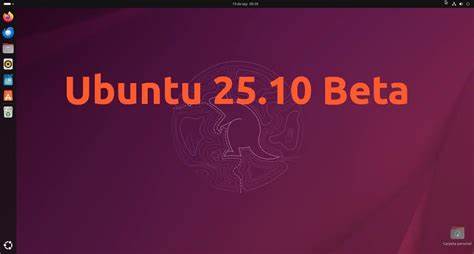
Ubuntu 因为易用性、稳定性和庞大的社区支持,成为许多用户从 Windows 或 macOS 转向 Linux 的首选。无论你想试用最新版本的 Ubuntu 23.10,还是选择长期支持的 Ubuntu 22.04 LTS,正确的准备和安装步骤能让系统运行更稳定、安全且易于维护。本文将从准备工作开始,逐步说明创建启动盘、引导设置、安装过程中的重要选择、分区与加密策略,以及安装完成后的优化和常见问题解决方法,帮助你以正确方式安装 Ubuntu 并长期使用。 在开始之前,请务必备份重要数据。无论你是要替换现有系统还是进行双系统部署,任何分区或格式化操作都有可能导致数据丢失。准备一只容量至少 8GB 到 16GB 的优质 USB 闪存盘,并下载官方 ISO 镜像。
选择版本时,如果你优先考虑稳定性与长期更新支持,建议选择 LTS 版本。如果你希望体验最新桌面环境和功能,选择当前的非 LTS 版本,例如 Ubuntu 23.10。 制作启动盘可以使用多种工具。在 Windows 上,Rufus 是常见且可靠的选择,可以轻松将 ISO 写入 USB 并处理 UEFI 引导选项。在 macOS 或 Linux 上,可以使用 balenaEtcher 或直接用 dd 命令写入 ISO。无论使用哪种工具,写入完成后建议验证 ISO 的校验和以确保镜像未损坏。
对于需要在多种机器上安装或反复使用的启动盘,推荐使用速度和质量都较好的 USB 3.0 闪存盘,以提升安装体验。 很多现代电脑采用 UEFI 固件并启用 Secure Boot。Ubuntu 支持 Secure Boot,但如果机器使用专有驱动,例如某些 Nvidia 驱动,可能会遇到签名或启动问题。安装前可以进入 BIOS 或 UEFI 设置,确认是否开启 UEFI 模式并建议暂时禁用快速启动或 Windows 的快速启动功能,这样可以避免 Windows 将磁盘标记为挂起而导致无法识别分区。对于使用 Intel RST 或 RAID 的笔记本,若要同时保留 Windows 并安装 Ubuntu,需在 BIOS 中将 SATA 模式切换为 AHCI,否则安装过程或启动可能出现问题;切换前请先在 Windows 中做好相应设置以避免蓝屏。 启动安装盘后,Ubuntu 会提供 live 环境,先在 live 桌面中检查硬件兼容情况,包括网络、触控板、摄像头、声音和显卡支持。
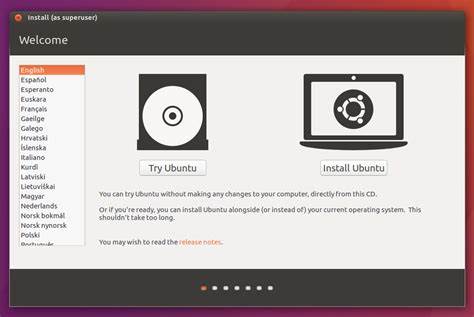
如果网络或显卡在 live 环境下有问题,安装后再调试会更复杂。启动 live 系统后可以直接运行安装程序,安装程序会引导你完成语言、键盘布局、时区和网络设置。安装类型部分提供多种选择,包括清除整盘安装、与现有系统并存以及手动分区。并存安装对于初学者友好,但手动分区能提供更灵活与更安全的磁盘布局。 推荐的分区策略取决于用户需求。对于想要更好数据隔离与方便备份的用户,建议为 EFI 引导分区、根分区、可选的 home 分区和 swap 留出明确分区。
EFI 分区通常保留 300MB 左右,格式为 FAT32,并设为 EFI 系统分区。根分区建议在 30GB 以上以便安装应用和系统更新。home 分区用于保存用户数据,如果你计划频繁重装系统或切换发行版,将 home 单独分区可以避免数据丢失。关于 swap,现代 Ubuntu 默认使用 swapfile 而非 swap 分区,如果你的内存充足可以使用默认 swapfile;需要休眠功能时可创建与物理内存相近的 swap 分区,并在安装或后续配置中设置休眠支持。 磁盘加密使用 LUKS 全盘加密可以显著提升数据安全性,尤其是笔记本电脑容易被盗或丢失时。Ubuntu 的安装程序提供将主分区加密的选项,启用后每次开机都需要输入解密密码。
加密带来更强的安全性,但也会在极少数情况下增加数据恢复难度,因此务必保留好密码与任何恢复密钥。若要在加密基础上进一步保护数据,可以考虑将重要文件单独使用文件级别加密或加密容器存放。 安装过程中如果选择安装第三方软件与更新,安装程序会帮助你安装基本的闭源驱动、媒体解码器和最新安全更新。对于需要专有显卡驱动的用户(例如 Nvidia),安装完成后可以在"软件与更新"中的"附加驱动"标签页启用推荐的专有驱动。在某些情况下,专有驱动与 Secure Boot 会冲突,需要在启动设置中禁用 Secure Boot 才能加载未签名的内核模块。 安装完成并重启后,记得拔出 USB 启动盘以避免再次进入安装环境。
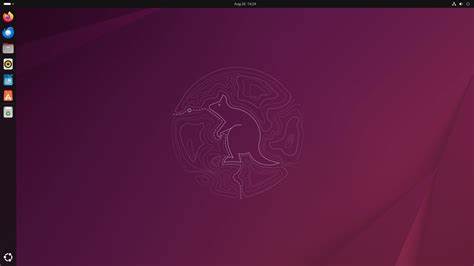
初次登录后,系统会提示你完成初始设置,包括联网、隐私设置和软件更新。第一件事应该是通过系统更新工具或命令行更新软件源與已安装包。使用终端执行 sudo apt update && sudo apt upgrade 可以确保系统处于最新状态。若偏好使用图形界面,Ubuntu 的软件更新器同样直观易用。 安装后的配置对长期使用体验影响巨大。建议启用防火墙并进行基本安全设置,Ubuntu 自带 ufw,可以通过简单命令启用并设置规则。
安装必要的应用程序例如浏览器、办公套件、多媒体播放器可以通过 Ubuntu 的应用商店或使用 apt、snap、flatpak 等包管理方式安装。Ubuntu 的 App Center 提供分类清晰的应用推荐,snap 包虽方便但在性能与存储方面有其权衡,flatpak 提供另一种隔离运行时的选择,按需组合使用更为灵活。 针对笔记本用户还应关注电源管理与 SSD 优化。启用 TRIM 服务可以延长 SSD 寿命并维持性能,Ubuntu 通常会默认启用 periodic TRIM,但可以确认 fstrim.timer 是否已启用。根据需求安装 powertop、tlp 等电源管理工具可以显著改善续航表现。对于多媒体或专业音频用户,可能需要调整内核参数或启用低延迟内核。
迁移数据和保持备份同样重要。可以使用 timeshift 做系统快照,定期备份系统文件以便回滚到稳定状态。对于用户文件建议使用云同步或本地备份工具,将重要数据保存在多处。对于开发者用户,配置版本控制系统、SSH keys 与开发环境可以在安装完成后快速上手。 安装 Ubuntu 时常见问题有引导失败、网络无法连接、显卡驱动不兼容等。引导问题通常与 UEFI/BIOS 配置或 EFI 分区设置有关,使用 boot-repair 工具可以修复常见的引导问题;使用 efibootmgr 可以手动调整 UEFI 启动顺序。
网络问题可能由专有无线驱动缺失引起,可以在另一台机器上下载驱动包后离线安装,或临时使用 USB 网卡解决。显卡驱动问题尤其常见于高性能 Nvidia 卡,建议在安装后尽快安装官方驱动并关闭 Secure Boot 或为内核模块做签名。 关于双系统,安装 Ubuntu 之前在 Windows 中关闭快速启动和休眠功能,并在磁盘管理中缩减 Windows 分区以为 Ubuntu 留出空闲空间。安装程序可以自动识别 Windows 并提供并存选项,但手动分区提供更多控制权。安装完毕后如果无法进入 Windows,检查 UEFI 启动项和 Windows 的引导记录,必要时在 Windows 恢复环境中修复启动。 长期维护方面,建议关注系统更新策略。
LTS 版本适合追求稳定与长期支持的用户,适合生产环境和不希望频繁升级的用户。非 LTS 版本带来最新特性但支持周期较短,适合希望体验前沿桌面功能的用户。无论选哪个版本,定期更新并关注安全补丁非常重要。对于服务器或关键工作站,可以设置自动安全更新并结合配置管理工具实现集中管理。 总结来说,正确安装 Ubuntu 包括充分准备、选择合适的版本、制作可靠的启动盘、理解 UEFI 与 BIOS 设置、根据需求规划分区与是否加密、安装合适的驱动与更新,以及完成安装后的系统优化与备份策略。通过在 live 环境中先测试硬件兼容性、谨慎处理分区与加密选项、并在安装后进行必要的驱动与电源管理配置,可以最大化 Ubuntu 的稳定性与使用体验。
无论你是 Linux 新手还是有一定经验的用户,按照这些原则安装与配置 Ubuntu,都能让系统更安全、更高效,并为日常使用或开发工作提供可靠的基础环境。祝你安装顺利并享受 Ubuntu 带来的自由与灵活性。 。