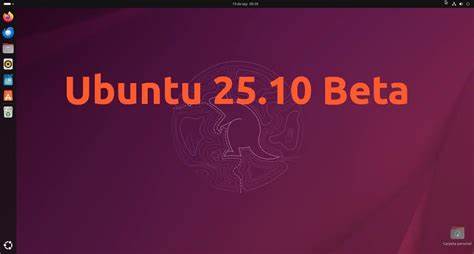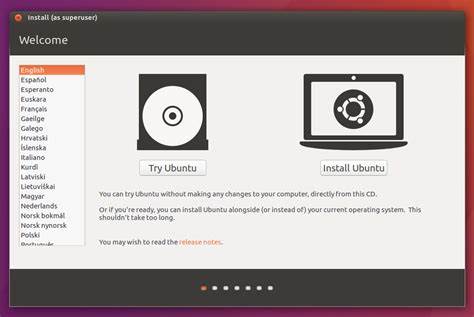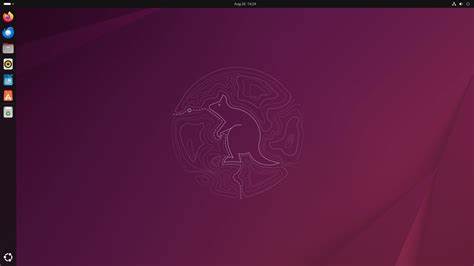
Ubuntu 已成为全球最受欢迎的开源操作系统之一,无论是桌面用户、服务器管理员、开发者、还是物联网与边缘计算工程师,都能在 Ubuntu 中找到适合自己的发行版。掌握如何正确下载 Ubuntu 镜像、核验完整性、制作启动盘以及选择合适的安装路径,是顺利使用 Ubuntu 的第一步。本文将从下载渠道、版本选择、镜像类型、校验与安全、制作启动介质、安装建议与常见问题等方面,系统讲解获取与部署 Ubuntu 的关键要点,帮助你快速上手并保持系统长期安全稳定运行。选择合适的 Ubuntu 版本与镜像需要根据用途决定。对于普通用户和开发者,Ubuntu Desktop 提供完整图形桌面体验,包含常用应用与开发工具,适合替代或并行安装在笔记本与台式机上。企业与托管环境倾向选择 Ubuntu Server,专为无图形环境优化,适合构建文件服务器、数据库、Web 服务与大规模云平台。
对边缘设备和物联网项目,Ubuntu Core 提供严格隔离、只读文件系统与基于 snap 的应用管理,具备小体积、安全性高的优势。若需要在 Windows 上使用 Linux 工具链,Windows Subsystem for Linux(WSL)允许在 Windows 中直接运行 Ubuntu 终端与 Linux 应用,避免双系统复杂性。理解每种发行版的定位,有助于在下载页面选择最合适的镜像。从下载渠道来讲,官方主页是首选入口,提供最新版的 Desktop、Server、Core、以及针对云平台的镜像。对于大文件下载,使用 BitTorrent 常能获得更稳定的速度与更高的下载成功率,尤其在镜像服务器繁忙时更为可靠。选择镜像站点或本地镜像可以显著提高下载速度,许多地区和高校都维护着 Ubuntu 镜像站,选择距你地理位置近的镜像可以节省时间。
对于需要旧版或特定架构(如 ARM、s390x 或 POWER)镜像的用户,Ubuntu 的过去发布页面保存了历史版本与各种架构镜像,便于回溯或复现特定环境。下载 ISO 或镜像文件后,核验文件完整性与签名是安全下载的关键一步。官方通常提供 SHA256 校验和与 GPG 签名,通过比对本地计算的 SHA256 值与官方网站提供的值,可以确认文件在传输过程中没有损坏或被篡改。对于更高安全需求,可以验证镜像的 GPG 签名,确保镜像真的是由 Canonical 发布。常见的校验工具包括 sha256sum(Linux、WSL)、shasum(macOS)、以及各种 Windows 平台下的校验工具。养成校验下载镜像的习惯,尤其是在生产环境或对安全性要求高的部署中,能有效降低风险。
制作可启动的 USB 安装盘是最常见的安装方式。Windows 用户通常使用 Rufus 或 balenaEtcher 等工具将 ISO 写入 USB 设备,支持 UEFI 与 GPT 分区。macOS 用户可以使用 balenaEtcher 或通过终端使用 dd 命令写入镜像。Linux 用户可以直接使用 dd,也可以使用 GNOME 的启动盘制作工具。制作前请备份 USB 中的重要数据,制作过程中会清除目标设备的所有内容。对需要在旧硬件或特殊固件上引导的用户,注意选择合适的引导模式(Legacy BIOS 或 UEFI)与分区方案,并在 BIOS/UEFI 设置中根据需要启用或禁用 Secure Boot。
对于希望在虚拟化环境中预览或长期运行 Ubuntu 的用户,VirtualBox、VMware、KVM 等虚拟机平台提供便捷方案。在虚拟机中安装 Ubuntu 可以快速测试驱动、软件兼容性或开发环境配置,避免对主机系统造成影响。云环境用户可以直接使用云厂商提供的 Ubuntu 镜像或从官方下载云镜像,Ubuntu 在主流云平台上表现良好,并且可以选择带有 Canonical 支持的商业镜像以获得企业级支持与长期维护。双系统安装是很多用户将 Ubuntu 引入现有 Windows 电脑的常见选择。在进行双系统安装前,务必备份重要数据并检查磁盘分区方案。推荐先在 Windows 中腾出足够的未分区空间,安装过程中选择"与系统并存"或手动分区可自定义 /(根)、/home、swap 分区大小。
安装完成后,通常会由 GRUB 引导管理器负责多系统引导,若遇到引导被覆盖的情况,可以使用 live USB 修复引导。对于使用 BitLocker 的 Windows 系统,请在安装前妥善处理磁盘加密状态,部分情况下需要暂时禁用 BitLocker 以便修改分区。服务器与云端部署有其特殊需求。Ubuntu Server 提供命令行安装体验,可在安装过程中选择 OpenSSH 服务器、LVM、RAID 等高级选项。对于希望最小化安装体积或在网络受限环境下安装的用户,网络安装器允许通过网络下载所需包,减少本地镜像大小。云用户可以直接从官方或云市场获取云优化镜像,这类镜像通常已包含云初始化工具(cloud-init),可在实例引导时自动完成主机名、用户、SSH 密钥等配置。
大规模部署场景下,使用自动化工具如 MAAS、Landscape 或配置管理工具(Ansible、Chef、Puppet)能显著提高效率与一致性。边缘设备与嵌入式场景推荐使用 Ubuntu Core,因其基于 snaps 的应用分发与严格隔离的设计非常适合需要长期稳定与安全更新的设备。Ubuntu Core 的映像通常以较小的体积定制,并提供事务性更新机制,确保设备固件与应用在更新失败时能回滚以避免变砖风险。对于机器人和工业控制等领域,Canonical 还提供 ROS 和专门的服务,支持长期安全维护与专业咨询。安全与长期支持是 Ubuntu 的一大优势。LTS(长期支持)版本每两年发布一次,并提供五年的免费安全更新。
对于希望延长支持期的企业用户,Ubuntu Pro 提供额外五年的补丁支持以及对成千上万第三方包的安全与合规保障。Ubuntu Pro 还提供对关键漏洞快速修复与合规自动化功能,适合对安全性与法规要求较高的组织。Canonical 还通过 Livepatch 服务允许在不重启内核的情况下应用关键安全补丁,减少维护窗口对系统可用性的影响。在下载与安装过程中,会遇到常见问题与误区。下载速度慢时,优先切换到本地镜像或使用 BitTorrent;若校验失败,应重新下载并比对校验和,确保是完整的文件。制作启动盘后无法引导时,检查 BIOS/UEFI 的启动顺序、Secure Boot 设置以及目标 USB 的写入方式;某些旧设备对 USB 引导兼容性差,尝试不同的 USB 端口或使用另一张 USB 驱动器。
安装后遇到显卡驱动问题,尤其是使用 NVIDIA 独显的机器,建议安装官方驱动或通过"附加驱动"工具选择受支持的专有驱动以获得更佳性能。网络或硬件兼容性问题可以通过现场的 Live 环境测试硬件识别情况,确认网卡、无线、触摸板、声卡等是否被识别。备份与恢复策略不可忽视。在安装或升级系统前备份用户数据、配置文件与重要证书可以避免意外丢失。对于服务器环境,建议定期备份数据库与配置,并测试恢复流程。Landscape 或其他管理平台可以集中管理多台 Ubuntu 主机的更新与备份策略,提高运维效率。
企业用户还应考虑审计与合规需求,合理利用 Ubuntu Pro 的安全与合规功能确保软件包与系统配置满足合规要求。对于开发者,Ubuntu 提供丰富的开发工具链、容器支持与云原生生态。Desktop 版包含常用 IDE 与工具仓库,Server 与云镜像优化了容器与虚拟化支持。使用 Snap、APT 与容器镜像可以灵活管理应用部署。若目标是构建容器化应用,Ubuntu 的基镜像与 Chiseled Ubuntu 等精简版可以作为构建高效容器镜像的基础。Canonical 还提供容器镜像构建服务与关于安全最佳实践的文档,帮助开发者构建更安全的应用。
积极使用官方文档与社区资源能显著减少问题排查时间。Ubuntu 官方文档覆盖 Desktop、Server、Core 与云部署的安装与配置细节,社区论坛、Ask Ubuntu、Launchpad 以及 Discourse 等平台提供丰富的问答与经验分享。遇到复杂问题时,合理搜索官方文档与社区经验可以快速找到解决方案。对于企业级支持需求,Canonical 提供商业支持与咨询服务,可以在关键环境中获得 SLA 驱动的专业服务与快速响应。总结来看,获取 Ubuntu 不仅是下载一个 ISO 文件那么简单,而是一个包含版本选择、镜像下载、完整性校验、启动盘制作、安装部署、安全加固与长期维护的完整流程。无论你是首次尝试 Ubuntu 的个人用户,还是负责大规模云与边缘设备的运维工程师,理解每一步的最佳实践都将使系统更稳定、安全且易于维护。
通过选择合适的版本(Desktop、Server、Core 或云镜像)、使用可靠的下载渠道(官方镜像、本地镜像或 BitTorrent)、严格校验镜像完整性、正确制作启动介质并参考官方文档与社区支持,你可以更自信地将 Ubuntu 部署到笔记本、服务器、云端或物联网设备上。开始之前记得备份、准备好验证工具并确认硬件兼容性,这些小心的准备会为后续的使用带来长期的安心与效率。欢迎探索 Ubuntu 的丰富生态,并根据你的使用场景选择最合适的获取与部署路径。 。