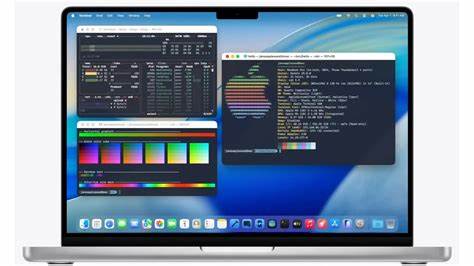
随着macOS系统在开发者和技术爱好者中的广泛应用,终端工具的使用需求越来越高,尤其是在色彩显示方面,24位真彩色已经成为衡量终端显示能力的重要标准。macOS Tahoe作为较早版本的macOS,虽然功能相对有限,但通过Homebrew这一强大的包管理器,用户依然可以安装多款支持24位色彩的终端应用,从而显著提升终端的视觉体验和功能性。了解并熟练使用这些支持真彩色的终端应用,对于软件开发、系统管理以及各种基于命令行的操作都有重要意义。本文将详细介绍macOS Tahoe环境下,Homebrew能安装并支持24位色彩的终端应用及其配置技巧,带您实现色彩丰富且高效的终端操作体验。终端色彩的演进经历了从基础的16色、256色到如今的16,777,216色(即24位色)发展,24位色彩能够提供无限接近真实色彩的显示效果,可以描述更加丰富细腻的界面元素与命令行输出。许多现代命令行应用和文本编辑器,例如带有语法高亮的vim或neovim,以及基于终端的文件管理和监控工具,都支持和利用24位色彩提升用户体验。
不过,macOS Tahoe原生终端对24位色彩并未完全优化,若想体验真彩显示,推荐使用支持真彩色的第三方终端应用。使用Homebrew管理器安装这些应用可以保证版本更新便捷且依赖完整。通过Homebrew安装的热门支持24位色彩的终端应用主要包括iTerm2、Alacritty以及kitty。iTerm2是macOS平台非常受欢迎的终端替代品,它兼容性好,支持丰富的自定义配置,包括动画、真彩色以及分屏功能。Alacritty则以其极高的性能表现和GPU加速渲染著称,在支持硬件加速的同时提供无缝24位色彩体验,非常适合对性能有高需求的用户。kitty则以其灵活性和丰富的插件支持受到不少程序员青睐,同样也支持真彩色、图像显示和跨平台使用。
安装这些终端应用非常简单,只需打开macOS的默认终端,通过Homebrew输入对应安装命令即可快速安装。之后只需将默认终端修改为新安装的终端应用,即可享受到24位色彩带来的视觉提升。同时,需要配置相应的终端主题和配色方案以充分利用真彩色功能。除了终端应用本体支持24位色彩外,配套使用的shell环境(如zsh、bash)以及终端中的文本编辑器和工具也应支持真彩色,才可实现完整的24位色彩系统。为此,用户可以为vim或neovim安装支持真彩色的配色插件,或在shell配置文件启用支持真彩色的设置。网络上有许多共享的24位色彩配置资源和配色方案,用户可以根据自己的喜好进行选择和调整,从而达到最佳视觉效果。
另外,用户务必确认macOS Tahoe自身的显卡驱动和显示设置是正常的,这关系到终端显示的色彩准确性和稳定性。通过更新系统组件或配置硬件相关参数,也能优化终端真彩色的显示效果。普及24位色彩支持的终端应用,为用户带来高保真的视觉体验,从而提升生产力和操作的准确性,尤其是在代码编写和调试过程中,精确的颜色区分能降低理解难度和操作错误率。整体而言,结合Homebrew强大的软件管理能力,macOS Tahoe用户完全可以突破传统终端的色彩限制,享用现代化、多彩且高效的命令行工具环境。未来,随着更多应用支持更高级的终端特性,24位色彩将成为终端视觉体验的标配,对技术用户而言,是提升工作效率和享受的关键利器。 。