随着Windows 10成为全球众多用户和企业的首选操作系统,围绕打印设备的兼容性和稳定性问题也逐渐显现。许多用户在升级或安装打印机驱动后,遭遇打印任务积压、设备无法在线识别、默认打印机设置缺失等一系列常见难题。本文结合Microsoft Community社区中的真实案例与解决建议,深度探讨Windows 10打印机相关故障的成因及应对策略,助你高效解决打印困境。 Windows 10下打印机故障的普遍表现主要包括以下几个方面:新打印机无法成功添加,原有设备显示在线却无法打印,打印任务堆积不被执行,以及无法将特定打印机设置为默认设备等。这些问题往往源自于驱动程序不兼容、系统设置冲突、网络连接异常或操作系统升级过程中文件损坏等原因。 部分用户反映,在从Windows 7升级至Windows 10(64位版本)后,特别是在通过互联网在线升级手段进行系统更新后,打印机无法正常工作。
错误提示往往涉及"打印任务积压"或"远程连接错误",同时在操作界面的"设备与打印机"区域中,已安装的打印机虽然可见但功能不可用,右键菜单中缺失"设为默认打印机"选项,令用户束手无策。 针对这些情况,微软社区独立专家建议,首先保障打印机电源稳定,尝试断开打印机电源后等待30秒再通电重启,以复位设备内置的缓存和连接状态。这种传统的"硬重启"方法常常能消除暂时的软件卡顿或通信中断问题,恢复打印机与电脑之间的正常信号交流。 紧接着,需要仔细检测打印机与电脑之间的连接线路,无论是USB有线连接还是Wi-Fi无线网络,均需确保物理连接无松动且网络稳定。打印机应处于"在线"状态,且电脑与设备需在同一网络环境中运行,确保网络环境无阻碍。如果打印机内置控制面板或菜单支持,建议用户直接查看或设定打印机的网络连接参数,确保其正确接入当前工作网络。
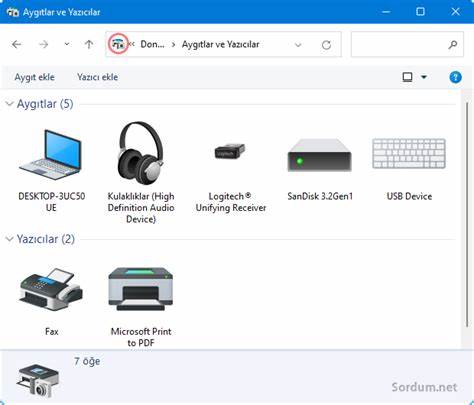
Windows 10操作系统提供了"设备与打印机"设置页面,用户可以在此确认打印机的工作状态。在该界面下,务必检查打印机是否被系统标记为"离线",如果是,应尝试取消"离线使用"功能。另外,运行Windows内置的打印机疑难解答程序也为解决设备识别、服务异常等问题提供了便捷手段。该工具能自动检测并修复多种常见打印故障,提升排障效率。 驱动程序问题是打印机无法正常工作的高频病因。Windows 10升级过程中,部分驱动程序可能失效或不兼容,导致系统无法正确调用设备功能。
用户最稳妥的做法是访问打印机制造商官方支持网站,下载并安装针对Windows 10最新版本特别优化的驱动程序。这不仅保障了打印机功能完整,也降低了与操作系统底层冲突的可能性。 除了安装适配最新系统的驱动程序,用户还应注意卸载旧版本驱动、清理打印队列以及禁用与打印服务相关的异常插件或软件干扰。若用户无从断定问题根源,Windows的"设备管理器"提供了强大的硬件管理功能。通过查找打印机设备项,右键选择卸载,再重新启动计算机,系统会自动重新检测并尝试安装合适的驱动,这一步骤在某些情况下能有效恢复正常打印功能。 有趣的是,部分用户遇到了无法设置默认打印机的问题,即在右键菜单中未显示"设为默认打印机"选项。
这类问题通常由于Windows 10更新后默认开启了"允许Windows管理我的默认打印机"功能。该机制自动将最近使用的打印机设为默认,但容易导致用户无法手动设置固定默认设备。用户可通过"设置">"设备">"打印机和扫描仪",关闭该自动管理功能,从而恢复手动设置的权限。 除了系统设置,网络打印机尤其容易受到家庭路由器、防火墙或杀毒软件的影响。IP地址冲突、端口阻塞、访问权限限制等均能令打印机处于假在线状态。对于网络共享打印机,确保分机已正确授权,且主机与客户端间的文件和打印共享设置已开启,是保障打印任务顺畅执行的先决条件。
微软社区建议,用户在遇到复杂打印机故障时,亦可借助Windows的系统还原功能回到升级前的稳定状态,排除升级遗留问题。此外,通过命令行工具执行打印机相关服务重启、清理打印任务缓存,也能恢复卡顿状态。具体可使用net stop spooler和net start spooler命令操作打印机后台服务。 技术支持专家提醒,定期对操作系统和打印机驱动进行更新,是预防打印机故障的有效方式。尤其是在Windows 10这样频繁升级的平台上,适时监控微软发布的补丁信息和制造商驱动更新,能够避免兼容性问题积累,减少出现系统性故障的可能。 用户若在基础操作和驱动管理等常规手段仍无法解决问题时,不妨联系打印机厂家售后,获取专业远程诊断服务。
通过设备日志分析和专用检测工具,技术人员能够针对具体型号提供定制化方案,保证打印设备充分发挥作用。 网络社区作为重要的信息交流平台,汇聚了大量有经验用户的心得与技巧。多浏览微软社区及相关论坛,有助于快捷查找适用于特定打印机品牌和型号的解决经验。分享问题时,附上具体操作系统版本、打印机型号以及详细错误提示,有助于其他用户和技术顾问提供精准帮助。 总结来看,Windows 10打印机问题主要集中在驱动兼容、系统设置及网络连接三个方面。通过电源重启、连接确认、驱动更新、打印机状态检查及内置疑难解答的综合应用,绝大多数问题可以得到有效缓解。
掌握这些基本技能,不仅提升个人使用体验,也能促进办公自动化整体稳定性。只要理性排查、循序渐进,解决Windows 10打印机难题并非遥不可及。 。