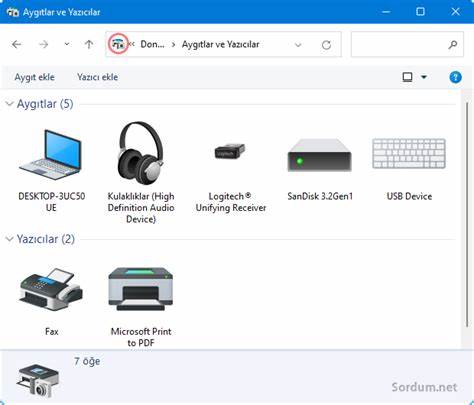
在现代计算机使用环境中,游戏手柄作为重要的外设之一,极大地丰富了用户的游戏体验。然而,许多用户反馈在设备与打印机中无法看到游戏手柄的官方图标,这不仅影响视觉体验,也可能反映出驱动程序或系统兼容性方面的问题。要全面理解游戏手柄图标不显示的情况,首先需要了解Windows操作系统如何识别与显示外设图标的机制。 Windows系统通过设备管理器与设备与打印机窗口协调管理所有连接的硬件设备。每个外设设备通常会安装对应的驱动程序,由驱动程序提供设备的详细信息及图标资源。如果驱动程序未正确安装或驱动包不完整,系统将无法正常加载设备的官方图标,进而出现图标缺失的问题。
尤其是游戏手柄这类外设,因制造商众多且设备型号丰富,驱动程序和图标资源的匹配显得尤为关键。用户使用的游戏手柄如果是非主流品牌或未经认证的设备,更可能遇到图标丢失或显示异常的情况。 除了驱动程序问题,操作系统版本的兼容性也直接影响手柄图标的显示。例如,在Windows 10或Windows 11系统中,微软不断更新设备与打印机界面,包含图标显示的相关组件。如果系统未及时更新,或存在系统文件损坏等问题,也会导致设备图标无法正确显示。用户可以通过运行Windows更新程序,确保系统和驱动程序均处于最新状态,以减少此类问题的发生机会。
另外,USB接口和连接方式也可能是根源之一。游戏手柄通过USB或蓝牙连接到计算机,如果连接不稳定或者接口存在物理损坏,系统可能无法正确识别设备,导致图标显示异常。特别是使用集线器或转换器时,信号转换不佳也会造成设备识别的误差。此外,有时Windows会因为设备号重复或缓存信息错误,而出现手柄图标不显示的问题。此时,卸载相关设备驱动并重新插拔设备或重启电脑,往往可以恢复正常。 值得注意的是,部分游戏手柄制造商会提供专属的管理软件或定制驱动,其中包含丰富的驱动和图标资源。
如果用户忽略安装这些原厂软件,仅依赖系统自带驱动,可能导致体验不完整,例如图标缺失或者功能受限。因此,确保从官方网站下载并安装正确的驱动和配套软件,是维持游戏手柄软硬件兼容性和图标显示的最佳保证。 针对游戏手柄图标不显示,用户还可以尝试一些系统级的调整。清理设备管理器中无效的或重复的设备记录,重置相关的图标缓存文件,或者使用第三方工具修复系统图标数据库,都是提升系统识别和显示准确度的有效手段。合理操作后,通常能恢复游戏手柄的正常显示。 此外,社区和论坛中也经常分享此类问题的心得经验。
某些时候,特殊型号或定制版的手柄需要通过特定的驱动版本配合,或者需要Windows系统本身具备某项补丁更新才能实现完全识别。关注设备厂商的固件升级和官方技术支持,是解决长期存在问题的根本之道。 综上,设备与打印机中游戏手柄图标不显示的现象,由多种因素造成,包括驱动安装不完全、系统兼容性问题、接口连接故障、设备管理信息错误以及缺乏官方管理软件支持等。用户应细致检查硬件连接、更新适配驱动、确保系统完整性,并适时借助官方软件和技术支持来优化使用体验。通过多维度的联合排查与调整,绝大多数图标显示异常的问题都可以得到有效解决,从而确保游戏手柄在Windows系统中的正常识别与功能发挥。 。