为什么要创建 Microsoft 帐户以及 Outlook 的优势 在数字化办公与个人信息管理不断融合的时代,拥有一个 Microsoft 帐户意味着可以无缝访问 Outlook 邮箱、OneDrive 云盘、Office 在线套件、Teams 会议等一整套生态服务。Outlook 不仅是一款专业的邮件客户端,它还集成了日历、联系人、任务与集中管理功能,适合个人用户、自由职业者以及企业员工。注册一个以 @outlook.com 为后缀的电子邮件地址,既可以获得微软官方支持,也方便与 Windows 登录、Xbox、Azure 等服务绑定。 开始之前需要准备的事项 准备一个经常使用且可以接收验证码的手机号或备用邮箱,因为在创建帐户或发生安全事件时需要验证身份。选择一个便于识别但不暴露过多个人隐私的用户名,避免使用完整身份证号或常见的包含生日密码组合。在公共或他人设备上注册时,请留意"Use private browsing if this is not your device"(如果不是你的设备,请使用隐私浏览)这类提示,确保不会留下登录信息或供其他人恢复访问的线索。
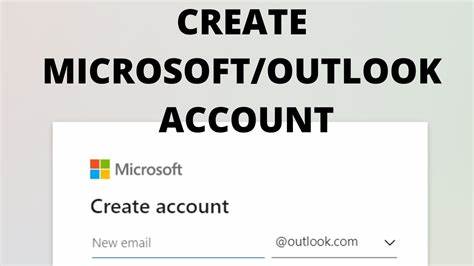
阅读并理解微软的 Terms of use 与 Privacy and cookies 声明是非常重要的,它们说明了服务使用规则和个人数据处理方式。 如何创建 Microsoft 帐户并获取 @outlook.com 邮箱 访问 Microsoft 帐户注册页面后,系统会提示"Create your Microsoft account"。在输入新邮件地址的步骤中,你可以直接选择以 @outlook.com 作为默认后缀。填写想要的邮箱名称时,系统会即时检查该用户名是否可用。如果被占用,尝试使用易记的变体或添加缩写,但请避免过于复杂或难以拼写的组合。填写完成后按 Next 按钮进入下一步。
如果你已经拥有帐户,请使用 Sign in 链接登录。 密码与安全策略建议 设置密码时应遵循强密码原则,长度不少于十二个字符并混合大小写字母、数字与特殊符号,避免使用与个人信息相关的易猜词。启用多因素认证(MFA)可以大幅提升账号安全,通过短信验证码、电子邮件验证码或认证器应用(例如 Microsoft Authenticator)实现二次验证。为账号添加恢复手机号和备用邮箱地址,并记录安全问题与答案。定期检查并更新这些恢复选项,确保在遗忘密码或账户被锁定时能够快速恢复访问。 隐私设置与数据控制 创建帐户后进入隐私仪表盘,微软允许用户管理广告偏好、位置历史、搜索与浏览记录等数据。
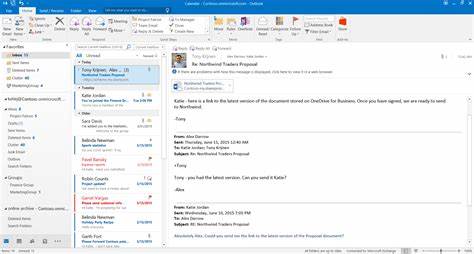
调整隐私设置以限制个性化广告或共享数据的范围,必要时可以关闭某些数据收集选项但可能会影响某些功能体验。了解 Privacy and cookies 通知中的内容,明确哪些信息会被收集以及如何被使用。对于企业与教育账户,数据处理和保存通常由组织管理员配置,个人用户应与管理员沟通权限需求。 Outlook 邮箱的基本配置与界面熟悉 首次登录 Outlook 时,可以进行主题、语言与时区设置,确保邮件时间显示正确。主界面由收件箱、发件箱、草稿、已发送与垃圾邮件等文件夹组成,侧边栏提供日历、联系人与任务入口。创建邮件签名以在每封外发邮件底部自动附加你的联系方式与职务信息。
启用邮件分类、规则与收件箱整理功能可以自动将工作邮件、促销信息或低优先级通知分门别类,提高处理效率。 移动设备与跨平台同步 安装 Outlook 移动应用可以在手机与平板上实时接收邮件通知并在日历中安排活动。通过 Microsoft 帐户登录,邮件、联系人、日历与附件会在不同设备间自动同步。确保移动设备启用屏幕锁与设备级别加密,若手机丢失或被盗,应能远程删除或锁定账户访问权限。 常见错误与排查建议 在创建或登录过程中可能遇到用户名被占用、验证码未收到或者提示"此邮箱已存在"等问题。遇到验证码延迟时先检查手机或备用邮箱的垃圾箱与拦截规则,必要时选择重发或更换验证方式。
如果系统提示账号被暂时锁定,等待一段时间后重试,确保没有被恶意访问后立即修改密码并查看最近活动记录。若页面显示服务不可用或加载缓慢,尝试清理浏览器缓存或使用私密浏览窗口(Use private browsing if this is not your device)再次尝试。 使用别名与账户管理 Microsoft 支持为主邮箱添加别名,便于在不同场景使用不同地址而指向同一帐户。别名有助于管理订阅或保护主地址隐私。在帐户设置中可以添加或删除别名,并且选择其中一个作为默认发送地址。对于家庭用户,可以通过家庭组功能管理儿童账户,设置屏幕时间、购买权限与内容限制,确保家庭成员在安全环境中使用微软服务。
与 Office、OneDrive 和 Teams 的整合 创建 Microsoft 帐户后可以无缝访问 Office 在线应用,如 Word、Excel、PowerPoint 等,方便在任何设备上编辑与协作。OneDrive 提供云存储与自动备份功能,邮件附件可以直接保存到 OneDrive 并生成共享链接。Teams 与 Outlook 的日历整合让会议邀请、日程安排与邮件沟通更高效。善用这些整合功能可以减少在不同工具之间切换的时间,提高工作效率。 防范钓鱼与账号滥用 使用官方登录页面进行注册与登录,避免通过邮件中的不明链接输入账户信息。微软官网通常会在登录页面明确显示安全提示。
开启通知以便在可疑登录发生时立即收到警报,并定期在帐户安全页面查看"最近活动"。若收到要求提供完整密码或安全信息的可疑请求,应直接通过微软官网联系客服核实,切勿在非官方页面输入敏感信息。 定期维护与备份建议 为重要邮件与联系人定期导出备份,避免误删或账户问题导致数据丢失。可以将关键邮件保存为本地副本或将联系人导出为 CSV 文件。定期更换密码并检查第三方应用的授权,撤销不再使用的访问权限。启用登录通知和安全提醒,关注微软发送的安全提示和重要更新。
企业与教育账号的特别注意事项 企业与教育机构通常使用组织域名和集中管理的 Microsoft 365 帐户。创建个人 @outlook.com 帐户与企业邮箱在权限与数据管理上有所不同,企业管理者可以控制文档共享、外部通信和合规策略。学术账号通常享有教育优惠与特定服务权限,创建与管理时应遵守机构的 IT 策略。 注销、关闭帐户与数据保留 如果决定关闭 Microsoft 帐户,先备份重要数据并取消订阅的服务。关闭帐户后微软会在一段缓冲期内保留数据以便恢复,但过期后数据将被永久删除。了解 Terms of use 与隐私政策中关于数据保留与删除的条款,确保在关闭前已完成必要的数据迁移。
如何从现有邮箱迁移到 Outlook 将其他邮箱的数据迁入 Outlook 可以通过导入功能实现,支持多种格式的邮件与联系人导入。迁移过程中注意导入的邮件标签与时间戳是否保留,以及是否需要在原邮箱中设置邮件转发。完成迁移后更新与之相关的在线账户登录邮件,通知联系人你的新地址以确保通信不中断。 提高邮件处理效率的实用技巧 利用搜索与筛选功能快速定位邮件,设置规则自动归档或标记重要发件人。使用延迟发送功能管理跨时区沟通,并在收件箱中使用"聚焦收件箱"功能区分重要邮件与杂志订阅。设置快捷回复模板可节省重复回复的时间,同时利用日历邀请直接安排会面与电话会议。
结语与下一步行动建议 创建 Microsoft 帐户并启用 Outlook 是通往微软生态系统的第一步。完成注册后优先完善安全设置、添加恢复信息并熟悉界面与同步功能。定期审查隐私设置与第三方授权,保持良好的安全习惯可以让你在享受云端协作与办公便利的同时保护个人数据安全。如果遇到问题,微软的 Help 页面与社区支持可以提供具体帮助与官方指南。愿你能顺利创建并安全使用你的 @outlook.com 邮箱,高效管理邮件与日程,充分利用微软提供的服务与资源。 。