随着Windows系统的不断更新升级,电脑用户常常会发现自己的系统盘空间逐渐变小,其中一个重要原因便是旧有系统文件的堆积。每当微软发布较大版本的系统更新时,系统会自动保留一个名为Windows.old的文件夹,它存储着上一次操作系统的备份文件,意在用户如果新系统出现问题,可以回滚到之前版本。虽然这个文件夹在必要时非常有用,但时间一长,它便成为占用大量磁盘空间的"隐形杀手",特别是对于固态硬盘容量有限的用户来说,释放这部分空间是必不可少的。了解如何正确、安全地删除这些旧的系统文件,不仅可以提升电脑性能,还能避免因磁盘空间不足而引发的各类问题。首先,我们需要确认系统盘的剩余空间情况。打开"此电脑"或"我的电脑",查看C盘(通常为系统盘)空间是否紧张。
如果发现盘符空间非常有限,那么就需要考虑清理不必要的文件。Windows.old文件夹的位置通常就在C盘根目录下,可以直接进入C盘查找该文件夹,并且你会发现它占据了几个甚至上十几GB的空间。由于Windows.old属于系统保护文件,直接用删除键是无法清理掉的。此时,需要利用Windows自带的"磁盘清理"工具来完成此项工作。点击C盘,右键选择"属性",进入磁盘属性界面后,点击"磁盘清理"按钮,系统会扫描可清理的文件列表。一般情况下,初始界面不会显示清理旧系统安装文件的选项,这时需要点击窗口左下角的"清理系统文件"按钮。
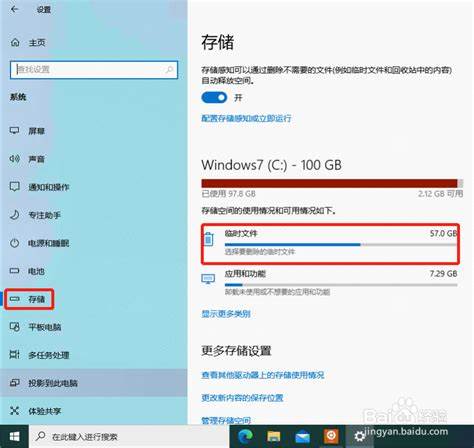
等待系统再次扫描后,列表中会出现"以前的Windows安装"项目,勾选该项就可以将Windows.old文件夹及其他旧有系统文件加入清理范围。确认后点击"确定"并选择删除,系统会进入自动清理过程,此过程可能持续数分钟,请耐心等待。清理完成后,你会发现系统盘的可用空间明显增加,电脑运行环境也因此得到改善。需要注意的是,清理Windows.old文件夹意味着无法再回滚到之前的系统版本,因此一定要确保当前系统稳定且正常运行后,才进行删除操作。另外,磁盘清理工具还会列出诸如临时文件、系统错误内存转储文件、下载文件夹中的文件等可清理内容。在操作时可以根据自身需求选择是否一并清理,尤其是下载文件夹中的内容往往包含个人需要保留的文件,应务必谨慎对待。
除磁盘清理工具外,部分用户也会使用第三方系统清理软件进行深度清理,这些软件通常功能强大,但操作不当可能导致系统文件被误删,因此建议经验不足的用户还是采用Windows自带工具完成清理任务。定期检查并清理旧有系统文件是维护电脑健康的重要环节,特别是在完成较大系统升级后,主动释放空间能够显著提升电脑的运行速度和响应能力。此外,保持良好的磁盘管理习惯,如定时清空回收站、删除无用应用程序和文件,也能有效避免系统盘空间被占满带来的困扰。在现代的数字生活中,硬盘空间的管理尤为关键。无论是办公、娱乐还是游戏,充足的磁盘空间都能保证软件运行顺畅和数据存储安全。对于Windows用户而言,掌握有效的系统文件清理方法,可以让电脑始终保持最佳状态,避免因硬盘空间不足而出现频繁卡顿或蓝屏等问题。
最后,建议用户在执行任何系统文件删除操作前,务必做好重要数据的备份,避免不慎删除重要文件带来的不可逆损失。保持Windows系统和驱动程序的及时更新,同样是保证电脑安全和性能的重要保障。简单几步操作,轻松清理旧系统文件,不仅能释放出宝贵的磁盘空间,还能让您的电脑焕发出新的活力。无论您是刚刚完成系统升级,还是长期未清理系统盘的老用户,遵循上述方法均能帮助您有效管理硬盘空间,提升整体使用体验。 。