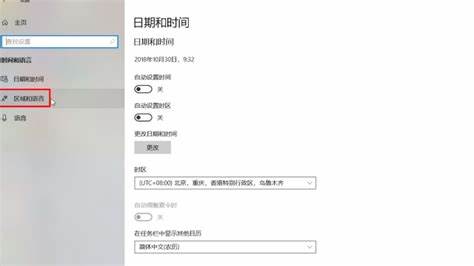
随着Windows10系统的普及,越来越多的用户开始使用这款操作系统。然而,许多用户在初次使用时会发现系统默认的输入法设置并不符合自己的习惯,尤其是在安装了多种输入法的情况下,如何将自己常用的输入法设置为首选,成为了许多人的困惑。本文将详细介绍Windows10中首选输入法的设置方法,助你轻松管理和优化输入体验。 Windows10的输入法管理较之前版本更加集中和方便,用户可以通过系统自带的"语言"设置来调整输入法选项。首先,用户需要进入控制面板。可以在桌面上的"此电脑"图标上点击右键,选择"属性"进入系统设置界面。
在新的界面左侧会显示"控制面板主页",点击进入后,确保查看方式选择为"类别",然后找到"更改输入法"的入口。 进入"语言"设置页面后,用户会看到当前系统已添加的语言列表及对应的输入法选项。在此页面的左侧,有"高级设置"这一选项,点击进入便能进行更加深入的输入法配置。许多用户忽略了这一环节,直接在语言列表调整,实际上"高级设置"中才是设置默认输入法的关键所在。 在"高级设置"页面,系统展示了替代默认输入法的下拉菜单,用户可以在这里选择想要设为首选的输入法。这个设置项决定了当你切换输入法时,操作系统默认激活的是哪一款输入法。
设置完成后,必须点击页面底部的"保存"按钮,确保系统记住用户的新选择。 除了设置默认输入法,Windows10还允许用户查看当前输入法的顺序。返回"语言"页面,点击某个语言项的"选项"按钮,可以在这里看到具体安装的所有输入法列表及其排列顺序。将常用的输入法排在第一位,也能在一定程度上保证使用时更快捷,减少繁琐的切换步骤。 通过以上步骤,用户即可实现个性化的输入法管理,极大地提升输入效率和使用体验。Windows10支持多种中文输入法,包括微软拼音、搜狗拼音、百度输入法等第三方工具。
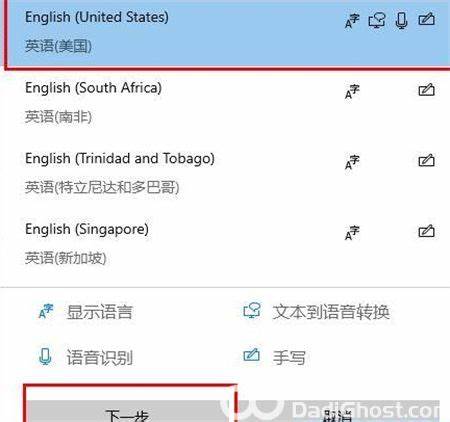
根据实际需求挑选并设置首选输入法,能够满足不同场景下的输入要求,无论是日常办公、网络聊天还是编码编辑,都能游刃有余。 在实际使用中,还有一些输入法快捷切换的小技巧。例如,按下"Win + 空格键"可以快速切换输入法,这项功能对于频繁使用多输入法的用户尤为重要。设置好首选输入法后,最快速键配合默认输入法会使操作更为流畅。 对于部分用户而言,国际语言环境下输入法的需求更为复杂。Windows10支持多语言输入,用户可以同时添加如英文、日语、韩语等输入法,灵活切换使用。
如果设置首选输入法时出现问题,可以尝试关闭并重启系统,或者更新Windows至最新版本以确保兼容性与功能完整性。 最后,不同版本的Windows10可能在界面细节上稍有差异,但整体流程和设置逻辑保持一致。建议用户根据自身版本通过搜索"控制面板"或"设置"进行定位,仔细操作每个步骤,避免误操作导致输入法切换异常。 总结来看,Windows10首选输入法的设置并不复杂。只需通过控制面板进入语言高级设置,将常用输入法设为默认,再按需调整输入法顺序,保存完成即可。同时掌握快捷键的使用和确保系统更新,能够使输入体验更加顺畅。
懂得管理输入法,是每一位Windows10用户不可忽视的重要技能,也是提升数字化办公及生活效率的关键所在。 。