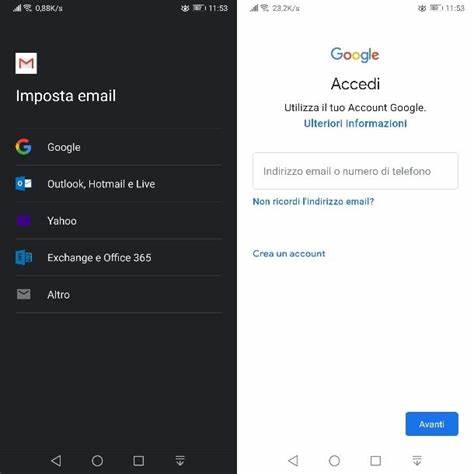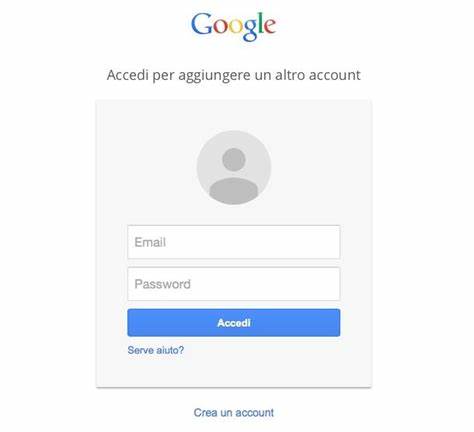
Gmail作为全球最常用的电子邮件服务之一,凭借强大的功能、出色的防垃圾邮件能力和与Google生态的深度集成,成为个人和企业通信的首选。无论你是刚注册Google账号的新手,还是希望更好掌握Gmail登录与安全管理的用户,掌握正确的访问方法与常见问题的解决方案,都能显著提高工作效率并降低账号被盗的风险。 首先,了解如何通过网页访问Gmail。打开浏览器,访问mail.google.com或accounts.google.com。输入与Gmail关联的Google账号邮箱地址或手机号,然后输入密码。如果启用了两步验证,需要根据设置输入手机收到的验证码、使用Google验证器的6位代码,或通过安全密钥完成验证。
若使用公共电脑或临时设备,务必在使用结束后选择退出账户,以防止他人访问你的邮件。 在移动设备上使用Gmail有两种常见方式:安装官方Gmail应用或在手机浏览器中访问网页版。Gmail应用适配Android和iOS,安装后使用Google账号登录即可自动同步收件箱、联系人和日历。如果手机中已有Google账号,打开Gmail应用通常会自动显示该账号的邮件。多个账户可以在应用内便捷切换,适合同时管理工作和个人邮件。若选择在浏览器访问网页版Gmail,注意启用移动视图并确认页面安全证书,避免在不受信任的Wi‑Fi环境下输入密码。
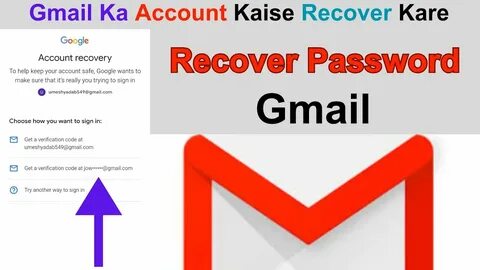
对于使用桌面邮件客户端的用户,可以通过IMAP或POP协议将Gmail与Outlook、Apple Mail、Thunderbird等软件连接。推荐使用IMAP以便在多个设备间同步邮件状态。要启用IMAP或POP,先登录网页版Gmail,进入设置中的"转发和POP/IMAP"或相应的账户设置,启用所需协议并保存更改。使用第三方客户端时,首选使用现代OAuth授权流程进行登录,这样客户端无需保存你的密码。若客户端不支持OAuth,可能需要创建应用专用密码或在Google账户安全设置中允许较不安全的应用,但出于安全考虑应尽量避免这种做法。 忘记密码或无法登录是常见问题。
遇到这种情况,先点击登录页的"忘记密码?"链接,按照提示通过已注册的备用邮箱、恢复电话号码或安全问题验证身份以重设密码。确保恢复信息有效并及时更新,避免以后无法通过恢复方式找回账号。若两步验证的主用方法无法使用,例如丢失手机或失去备份码,使用备用验证方法或备用手机号码进行验证,必要时按照Google的账户恢复流程提供尽可能多的历史信息以证明账户所有权。 两步验证(2FA)是保护Gmail账号最有效的措施之一。启用后,即使密码泄露,攻击者也难以登录。常见的二步验证方式包括短信验证码、电话语音、Google验证器或类似的时间敏感一次性密码应用、以及物理安全密钥。
建议启用至少两种备用验证方式,例如同时设置手机号码和生成器应用,并妥善保存备用恢复码,放在安全的地方以备丢失主设备时使用。 若在登录时遇到验证码无法接收或Google提示异常活动阻止登录,首先检查设备网络连接和手机的短信拦截设置,确认运营商没有延迟短信。尝试使用备份验证码或其他验证方法。如果Google发现异常登录行为而限制访问,登录后建议立即检查最近的安全活动、修改密码并执行安全检查来检查已授权的应用和设备。 在公共或共享设备上使用Gmail时要格外小心。优先使用浏览器的隐私模式或临时访问功能,登录后避免勾选"保持登录状态"或"记住密码"。
操作结束后务必退出账户并清除浏览器的缓存与Cookie。若怀疑在公共设备上留下登录信息,应尽快在另一台受信任设备上更改密码并撤销该设备的访问权限。 邮箱迁移与邮件备份也是重要环节。若需要将旧邮箱的邮件迁移到Gmail,可使用Gmail自带的导入功能,通过POP从旧账户抓取邮件,或借助IMAP将两端同步。企业用户可以利用Google Workspace的迁移工具,将大量邮件、联系人和日历数据迁移到新账户。与此同时,定期导出重要邮件并保存在本地或其他云端存储中,能有效防止误删或意外丢失。
邮件同步失败或客户端无法发送接收邮件时,先检查IMAP/POP/SMTP设置是否正确,包括服务器地址、端口号和加密方式。常见的IMAP服务器为imap.gmail.com,端口993并使用SSL;SMTP服务器为smtp.gmail.com,端口465或587并启用TLS/SSL。若使用应用专用密码,确保在Google账号安全设置中生成的密码已正确配置到客户端。偶发的网络或服务器问题也可能导致同步中断,等待一段时间或重启客户端与路由器也常能解决问题。 为了防范钓鱼攻击与垃圾邮件,注意不要随意点击邮件中的可疑链接或下载未知附件。Gmail自带先进的垃圾邮件过滤和恶意邮件检测,但用户仍需保持警惕。
检查发件人地址是否为官方域名,避免在可疑页面输入Google账号凭证。遇到疑似钓鱼邮件,可通过Gmail的报告功能向Google举报,同时将邮件标记为垃圾邮件或进行删除。 管理多个Gmail账户时可以使用浏览器的多账户功能或Gmail应用内的账户切换,便于不同身份的邮件分离。若希望他人代为处理邮件,可以设置邮箱委派,授权特定账号读取和回复邮件而无需共享密码。委派功能适合团队协作,但应谨慎授予权限并定期审查已授权用户。 当需要临时离线访问邮件或在网络条件不佳时处理邮件,Gmail提供离线模式。
通过浏览器开启离线访问,可以在无网络时阅读、撰写和搜索邮件,待重新连接网络后,Gmail会自动同步更改。对于经常出差或在飞行模式下工作的用户,这是提高效率的实用功能。 安全检查是维护账号安全的常规操作。定期查看Google账户的安全中心,检查已连接的设备和已授权的第三方应用,撤销不再使用的访问权限。更换密码时应选择长度足够且独特的密码,避免在多个服务中重复使用同一密码。结合密码管理器可以安全地存储复杂密码并方便使用。
若邮箱出现意外删除邮件或重要邮件消失,首先检查"垃圾邮件"和"已删除邮件"文件夹。Gmail会在回收站中保留删除邮件一段时间,通常可以在限定期限内恢复。若邮件在垃圾邮件过滤中被误判,可以将其标记为"不是垃圾邮件"以恢复到收件箱并帮助Gmail优化过滤策略。对于更复杂的数据恢复需求,企业用户可以联系Google Workspace支持或使用第三方备份解决方案恢复数据。 关于隐私设置与数据管理,用户可以在Google账户中查看和管理与Gmail相关的数据访问权限、个性化广告设置和活动记录。若希望减少Google对某些活动的记录,调整账户的隐私选项或使用匿名浏览与VPN等工具,但需了解这些操作可能影响某些服务的个性化功能。
常见问题的自助排查方法包括清除浏览器缓存与Cookie、更换浏览器或设备尝试登录、确认系统时间设置正确(某些验证依赖于设备时间)、检查防火墙或安全软件是否阻止了连接,以及确认Google服务在当地没有被限制。如果上述方法无效,可以通过Google账户恢复页面或官方帮助中心寻找更进一步的指导。 最后,合理运用Gmail提供的高级功能能提升工作效率。使用标签、筛选和自动转发规则可以将邮件自动分类并优先处理重要邮件。启用智能回复和智能撰写功能可加速常见回复的生成。对于团队协作,结合Google Meet和Google Drive可以在邮件中直接共享文档和召开视频会议,减少在不同应用之间切换的时间。
掌握Gmail登录与管理的核心要点能够帮助你在保持效率的同时确保账号安全。保持恢复信息最新、启用多重验证、定期检查账户安全状况以及谨慎处理可疑邮件,是长期保护邮箱安全的关键。无论是在网页端、移动端还是第三方客户端访问Gmail,遵循上述建议都能显著降低风险并使你的电子沟通更加顺畅可靠。 。