Gmail 是全球最常用的电子邮件服务之一,伴随 Google 的生态系统深度整合,无论是 Android 手机、iPhone、iPad,還是 Windows 与 macOS 桌面,都能以多种方式访问 Gmail。對於经常在多台设备之间切换、管理多个 Google 帐号或担心账户安全的用户来说,了解不同设备的登录流程与常见问题解决办法尤为重要。本文以通俗语言详尽介绍如何在任意设备上访问 Gmail,并提供实战建议帮助你高效、安全地管理邮件。 访问 Gmail 的最通用方式是通过浏览器。无论使用 Chrome、Firefox、Edge、Safari 还是其他浏览器,打开 gmail.com 即可进入登录页面。输入与你的 Google 帐号关联的邮箱地址或电话号码,并填写密码。
若启用了两步验证,系统会提示你完成第二步验证,例如通过手机上的 Google 验证器、短信验证码或安全密钥。首次在新设备登录时,Google 可能会建议添加备用恢复邮箱或电话号码,这些信息可提高账户找回成功率。若你倾向于更便捷的登录体验,部分浏览器可以记住账号并保持登录状态,但在公共或共享设备上应避免保存凭据,以保护隐私。 在移动设备上使用 Gmail 应用是很多用户的常见选择。Android 设备通常预装 Gmail,且在系统初始化时登录 Google 帐号后,Gmail 会自动同步邮件。如果没有自动登录,可以手动在 Gmail 应用中添加账号:打开应用,点击头像,再选择添加账号,选 Google 并按提示输入邮箱与密码。
iPhone 与 iPad 上可以从 App Store 下载 Gmail 应用并按同样流程登录。若想让 Gmail 成为 iPhone 的默认邮件应用,可在 iOS 设置中找到 Gmail 条目并将其设置为默认邮件客户端,这样点击邮件链接时会自动使用 Gmail 打开,而不是 iOS 自带的 Mail 应用。 对于更倾向使用 iOS 原生 Mail 应用的用户,也可以在系统设置中添加 Google 帐号以同步邮件、联系人与日历。进入 iPhone 的设置,选择 Mail,然后添加账户并选 Google,完成授权后即可在 Mail 应用中查看 Gmail。需要注意的是,使用原生 Mail 应用虽然便捷,但无法获得 Gmail 应用提供的一些专属功能,例如 Gmailify、标签化管理与某些高级收发功能。如果你依赖于标签、智能分类或 Gmail 的搜索过滤,推荐使用官方 Gmail 应用或网页版。
多人使用同一台设备或管理多账户时,切换账户与设置默认账号是常见需求。在浏览器环境下,Google 支持在同一窗口中同时登录多个 Google 帐号,并通过头像菜单快速切换。但某些服务会以第一个登录的账号作为默认账号,若需更改默认账号,建议先退出所有账户,然后以你想设为默认的账号先行登录。移动设备的 Gmail 应用也允许在同一应用中添加和管理多个账号,点击头像即可选择或添加新账号,并在应用内方便地切换收件箱。 账户安全与两步验证是保护 Gmail 的关键。开启两步验证能显著降低被盗号风险。
可选择的验证方式包括短信或语音验证码、使用 Google Authenticator 或 Microsoft Authenticator 类的时间基令牌(TOTP)、安全密钥(如 USB Key 或手机蓝牙密钥)等。安全密钥提供最强的保护,但在使用前要确认设备兼容性。为防止忘记密码或无法完成二次验证,事先在账户设置中添加备用恢复邮箱与电话号码,并生成并保存备用验证码或打印恢复代码。将这些恢复资料保存在安全的地方,并使用密码管理器保存长而独特的密码,能大幅提升账户的可恢复性和安全性。 遇到无法登录的问题时,首先确认输入的用户名与密码正确,检查键盘是否启用了大小写锁定或其它输入法误差。若是两步验证导致无法通过,尝试使用备用验证码或备用手机号码接收验证码。
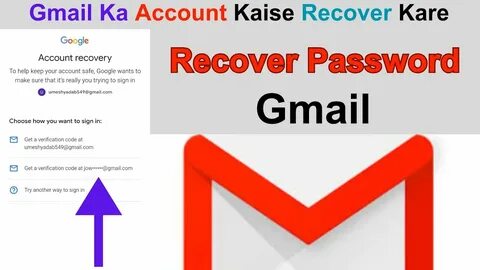
若忘记密码或无法完成验证,可访问 Google 的帐号恢复页面,按提示输入最近使用过的密码、恢复邮件或电话号码。恢复过程有时会要求回答与账号相关的历史问题,或需要几天时间来核实身份。为避免长时间无法访问邮件,建议事先为重要帐号设置完整的恢复信息并定期更新。 在桌面端,有些用户更习惯使用第三方邮件客户端,如 Outlook、Apple Mail 或 Thunderbird。要将 Gmail 集成到这些客户端,推荐使用 IMAP 协议以实现多设备同步。在 Gmail 设置中确认 IMAP 已启用,然后在邮件客户端中新建账户,输入 Gmail 邮箱及密码,并根据客户端提示配置 IMAP 与 SMTP 服务器。
对于开启了两步验证的账号,需要在客户端使用应用专用密码或通过 OAuth 授权登录。正确配置后,邮件、已发送项目与文件夹结构会在设备间同步,体验与网页版类似。但不同客户端对标签的处理方式不同,Gmail 的"标签"在某些客户端中会显示为文件夹,使用习惯会略有差异。 隐私与数据管理也是常被忽视的部分。访问 Gmail 时建议使用加密连接,现代浏览器会默认通过 HTTPS 与 Gmail 通信。避免在公共 Wi-Fi 下进行敏感操作,若必须使用可考虑启用 VPN。
定期检查 Google 帐号的安全性页面,查看已连接的设备与第三方应用权限,及时撤销不再使用的访问权限。清理不需要的邮件与附件可以释放 Google Drive 存储空间,因为 Gmail 与 Drive、Google Photos 共用配额。使用别名功能可以帮助管理订阅与过滤垃圾邮件,例如通过在邮箱名后添加加号(username+newsletter@gmail.com)来区分来源。 提升邮箱使用效率的技巧包括设置过滤器与标签、启用智能分类、利用快捷键与搜索语法。通过过滤器自动将特定发件人或含特定关键词的邮件标记、归档或转移到指定标签下,可以让收件箱保持整洁。Gmail 的搜索语法强大,使用例如 from:、subject:、has:attachment 等限定条件能快速定位邮件。
若管理多个账号,合理使用代理收发或邮件转发功能可以减少切换成本;使用 Gmail 的代理授权或设置邮件外发地址也能在一个界面中方便管理多个身份。 为避免密码遗失与重复使用风险,建议采用受信赖的密码管理工具,例如 1Password、Bitwarden 或 Microsoft Authenticator 的密码库功能。密码管理器可以生成复杂密码、在多个设备间同步并填充登录表单,配合两步验证使用可以获得最佳的安全性与便捷性。同时,定期备份重要邮件与联系人可以防止意外删除或账号被封导致的数据丢失。 最后,针对常见错误提供实用建议。若网页无法加载或提示网络错误,尝试清除浏览器缓存、禁用影响页面加载的扩展(如广告拦截器)或切换网络。
移动设备上若应用频繁崩溃,检查应用是否为最新版本并尝试重新安装。若邮件不同步,确认 IMAP 已启用且同步设置未被暂停,查看设备的电池优化或后台应用限制选项,确保 Gmail 有权限在后台同步数据。面对复杂的问题,可以参考 Google 的支持中心或社区论坛,那里有大量基于真实案例的解决方案。 无论你是在新的 Android 手机上首次设置 Google 帐号,或是在公司电脑上登录 Gmail 处理邮件,掌握正确的登录流程、安全措施与问题排查方法,都能让你在任何设备上顺畅、安全地访问邮箱。保持账户信息的更新与使用强大的验证手段,将显著降低账户被盗和邮件丢失的风险。希望这些实用建议能帮你在不同设备间无缝切换,并将 Gmail 的功能发挥到最大。
。





