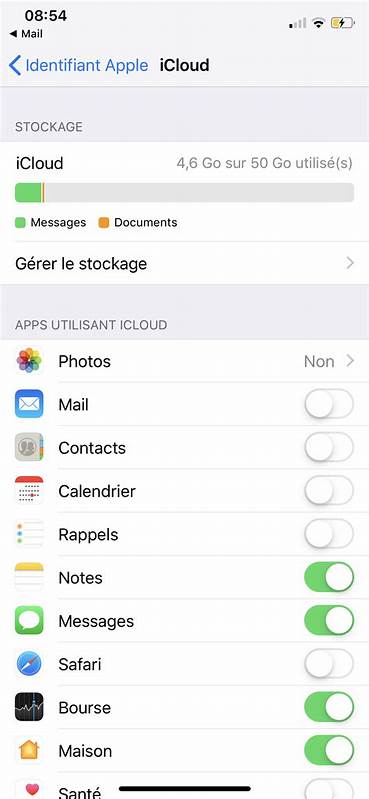
iCloud作为苹果生态系统中重要的云存储服务,为用户提供了跨设备同步、数据备份和安全保障等多项功能。然而,许多用户在使用过程中会遇到无法登录iCloud账户的问题,导致数据无法同步或无法访问关键的应用和内容。本文将深入探讨连接iCloud账户时常见的问题原因,并给出详尽的解决方案,助您轻松解决登录障碍,保证账户安全与数据完整性。 首先,确保您的网络连接稳定。iCloud登录需要良好的互联网环境,无论是Wi-Fi还是移动数据网络,都必须具备充分的速度和可靠性。尝试切换不同的网络环境,或者重启路由器和设备,排除网络故障对登录流程的影响。
其次,仔细核实Apple ID信息。登录iCloud时,您必须输入正确的Apple ID和密码。如果不确定账户信息,建议访问Apple官方的Apple ID管理页面进行账户验证或密码重置。频繁错误的密码输入可能导致账户暂时锁定,因此应避免尝试过多无效登录。 其次,开启并核实设备的时间和日期设置。iCloud服务严格要求设备时间与时区的准确同步,错误的系统时间会导致认证失败。
进入设备设置,确保"自动设置日期与时间"功能开启,以保证时间信息与网络时间服务器一致。 此外,开启两步验证或双重认证可能引入额外的身份验证环节。用户若未能完成这些安全步骤,也会导致登录失败。请在登录时留意来自Apple的验证码提示,并确保已正确配置与您的Apple ID关联的可信设备或电话号码。 如果您使用的是较旧版本的iOS、macOS或Windows系统,也可能遇到兼容性问题,阻碍iCloud正常登录。建议更新设备系统到最新官方版本,以保证与苹果服务器的兼容和安全协议符合要求。
同时,检查iCloud设置中的账户状态是否正常,避免因账户异常或未完成后台验证而出现访问限制。 针对iPhone和iPad等iOS设备,您可以尝试退出Apple ID然后重新登录,或者重启设备来刷新网络及账户连接状态。某些情况下,关闭并重新开启iCloud相关服务,例如照片同步、备份等,有助于解决临时的连接卡顿问题。务必在重新登录前确保您已备份重要数据,避免意外数据丢失。 在Mac电脑上,进入"系统偏好设置"中的iCloud管理,查看账户是否已正确登录,还可以尝试注销账户后重新登录。此外,重置钥匙串访问权限和重新配置关键链密码,也有助于解决因凭据存储异常导致的认证障碍。
Windows用户需安装最新的iCloud for Windows客户端,并确保其能够成功与苹果服务器通信。若遇到登录错误,可以尝试卸载并重新安装iCloud程序,检查防火墙和杀毒软件设置是否阻碍了相关端口的网络访问,同时确认您的Windows系统更新到支持的版本。 如果上述方法依然无法解决问题,建议访问苹果官方支持页面,查看最新的系统公告和服务器状态。偶尔,苹果的iCloud服务可能因维护或服务器故障导致临时的连接问题。了解实时状态,有助于您分辨是否为自身设置问题还是服务器端原因。 在社区论坛和用户讨论区,像"Communauté Apple"等平台,许多用户分享了各自的登录体验和解决思路。
参考这些真实案例和解决方案,有时能帮助您发现未曾注意的细节或设置误区。官方社区也提供专家和其他用户的及时回复,便于排查疑难杂症。 为了避免未来类似问题发生,您还可以定期更新Apple ID的安全信息,采用强密码并开启双重认证,保持设备软件的最新版本,并定期备份重要数据。这样不仅保障账户安全,也保证了iCloud服务的顺畅体验。 总之,iCloud账户登录失败可能由多种因素造成,涵盖网络问题、账户信息、设备配置乃至服务器状态等多个层面。通过系统排查和逐步调整设置,绝大多数问题都能找到对应的解决方案。
保持谨慎、耐心和细致,利用官方资源与社区支持,您定能成功恢复iCloud账户连接,畅享苹果云服务带来的便利与安全保障。 。