在使用Windows 7操作系统的过程中,许多用户反映遇到了声音延迟的问题,尤其是在通过麦克风实时录音或使用语音通讯软件(如Skype、TeamSpeak、Ventrilo等)时,声音出现大约0.5到1秒的延迟。这种延迟不仅影响使用体验,还对实时交流带来了极大的不便。因此,了解声音延迟的原因并找到有效的解决方法至关重要。声音延迟问题在Windows 7相较于Windows XP系统更为普遍,这使得不少用户感到迷惑和无奈。在本文中,我们将从技术原理出发,深入分析延迟产生的根源,探讨硬件和软件层面的影响因素,并提供实用的调整建议和操作步骤,助力用户克服声音延迟的困扰。声音延迟的首要原因常常与计算机的音频硬件及其驱动程序有关。
许多Windows 7用户使用的是集成声卡,如Realtek ALC622等,这类集成声卡通常性能有限,处理音频时可能因为资源竞争导致延迟。相比之下,使用独立声卡可以减轻中央处理器(CPU)的负担,提高音频处理速度,从而减少延迟。此外,驱动程序的版本和兼容性也对声音延迟有着直接影响。过时或不兼容的驱动程序可能无法有效利用系统资源进行优化,容易引发延迟。建议用户定期检查并更新声卡驱动,确保其与Windows 7系统和所用软件高度匹配。除了硬件和驱动的因素,软件设置中的一些默认配置也可能导致延迟。
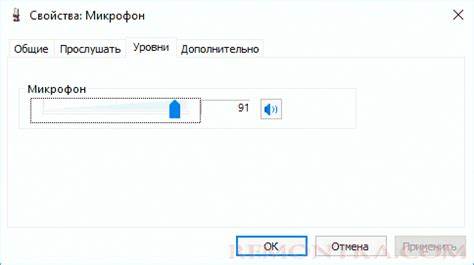
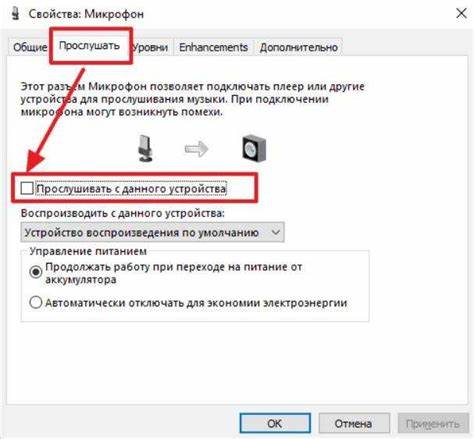
例如,Windows 7中内置的Realtek HD音频管理器默认可能将输入设备如麦克风与系统输出音频直接混合,使声音先经过数字处理后再输出,从而增加延迟时间。针对这个问题,可以通过调整Realtek音频管理器的相关设置来缓解。具体而言,打开Realtek HD音频管理器,找到"高级设备设置"或类似选项,选择"分离所有输入插孔为独立设备",这样可以使麦克风输入和其他音频输入区分开来,避免不必要的音频处理环节。接着,进入Windows控制面板中的声音设置,找到录音设备,选择所使用的麦克风,进入其属性中的"监听"选项卡,确认"从该设备监听"选项是否被勾选。如果选中则会产生反馈延迟,建议取消勾选确保直接录音而不经系统播放。除了软件参数调整,还可以从网络环境和系统性能角度考虑延迟问题。
虽然延迟主要是本地音频处理引起,但在语音通信程序中,网络传输延迟也会加剧整体体验的滞后感。优化网络连接,采用有线网络或提高无线信号质量,有助于减少延迟。同时,保持系统性能流畅,关闭多余后台程序,释放CPU和内存资源,也是降低声音延迟的有效方法。对于需要专业音频处理的用户,推荐使用专门的音频接口设备和低延迟驱动程序(如ASIO驱动),这类设备设计初衷就是提供低延迟的音频输入输出体验,能够显著改善实时音频工作环境。总结来看,Windows 7中声音延迟的根源复杂多样,既有硬件性能的限制,也有软件设置的不合理,还有网络和系统负载等外部因素。用户可以通过更新声卡驱动、调整音频管理器和系统声音设置、优化网络环境和系统性能,以及考虑采用专业设备来有效缓解延迟问题。
尽管Windows 7在声卡管理和音频性能方面存在一定不足,但通过合理配置和优化,完全可以获得较为理想的使用体验。建议用户根据自身需求和实际环境,逐步尝试以上方法,找到最适合自己的解决方案,提升音频响应速度,享受更顺畅的声音交互体验。 。