在现代数字生活中,麦克风作为语音交流和录音的重要设备,广泛应用于视频会议、在线教学、游戏娱乐以及内容创作。Windows 10系统作为全球最流行的操作系统平台,其音频设置的稳定与便捷直接影响用户的使用体验。然而,许多用户在使用麦克风时遇到了录音音量调节的控制器无效或者无法调节的问题。本文将全面解析这一问题的成因,并提供实用的解决思路和技巧,帮助用户轻松恢复麦克风音量的正常调节功能。 Windows 10麦克风录音音量调节无效的问题主要表现为,用户尝试在系统音频设置中调整麦克风的录音音量滑块,无论将其调至最大还是最小,系统录音的音量始终未发生变化。此类问题不仅影响录音清晰度,还可能导致沟通时声音效果异常,极大地降低用户体验。
即使通过重装系统和驱动程序,问题依旧存在,令用户感到困惑和无助。 探究问题源头,首先应排除硬件设备故障。麦克风物理损坏或者连接不良,可以引发音量调节失效。建议更换设备或测试其他麦克风验证是否硬件问题。如果多种麦克风设备均出现相同故障,硬件因素基本可以排除。其次,驱动程序异常是常见根因。
部分USB麦克风如Fifine A8可能需要专门驱动支持,未安装或驱动版本不兼容会导致系统无法正确识别设备及其控制接口。更新或重新安装官方驱动程序是首要步骤。 操作系统自身的设置和权限也可能造成音量调节无效。在Windows 10中,隐私设置对麦克风访问权限控制严格,部分应用和系统功能在权限受限时无法调整录音音量。用户应检查"设置"中的"隐私"选项,确保麦克风访问权限已启用。此外,音频服务进程异常或系统文件损坏也会影响音量调整功能。
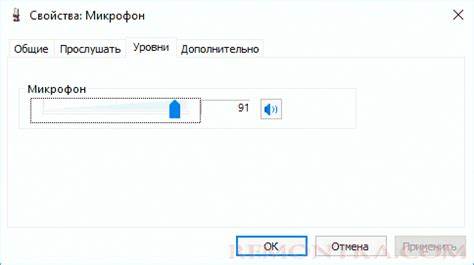
通过命令提示符以管理员身份运行系统文件检查工具(sfc /scannow)及部署映像服务和管理工具(DISM)命令,可修复潜在的系统错误。 另一层面,第三方音频管理软件可能干扰系统自带调节功能。有些软件具有独立的音量控制,优先级高于Windows设置,导致系统滑块失效。尝试关闭或卸载此类软件,看问题是否解决。此外,Windows更新后某些补丁可能引发兼容性问题,建议回滚最近安装的更新或者等待官方修复补丁。 针对具体操作,用户可以先从"声音设置"进入"录音设备",选中对应麦克风,点击"属性"进入"级别",调整音量滑块。
如果"应用"按钮为灰色无法点击,验证是否在有效用户权限内操作,或者尝试创建新用户账户测试设置。 实践证明,使用系统管理员权限重新安装麦克风驱动,同时运行DISM和SFC工具,绝大多数录音音量调节被锁死的问题能够得到缓解或修复。确保系统中无恶意软件干扰,保持Windows及驱动程序最新版本,也是防止类似问题复发的关键方法。 综上所述,Windows 10麦克风录音音量滑块无效问题虽复杂,涉及软硬件多个层面,但通过科学排查硬件状况、更新驱动程序、调整系统隐私权限以及运行系统文件修复工具,用户能有效定位根因并恢复正常功能。在遇到无效调节时保持耐心,按照系统化步骤逐步排查,是解决该问题的最佳策略。正确的操作不仅提升麦克风性能,还能增强整体音频体验,为工作和娱乐带来更高效畅快的使用感受。
。