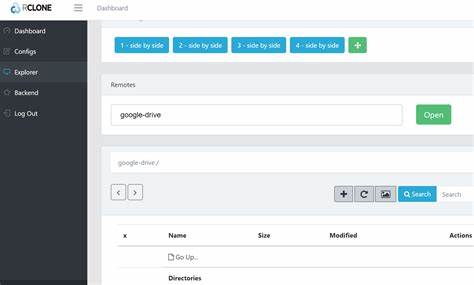
Rclone UI 是一款基于 rclone 的跨平台图形化管理工具,为复杂的命令行存储操作提供直观易用的可视界面。它以轻量透明的方式调用 rclone 提供的 RCD 接口,支持管理多个远程端点、任务计划、文件浏览、同步与迁移等核心功能,适合家庭实验室、服务器运维和个人备份场景。Rclone UI 的设计目标是降低 rclone 的上手门槛,同时保留 rclone 强大的后端支持,包括 S3、Google Drive、OneDrive、Backblaze B2、SFTP 等常见云存储与文件系统后端。通过可视化配置,用户可以更快地创建复合任务、监控传输状态并排查问题,而无需记忆复杂的命令行参数。在部署方式上,Rclone UI 提供多种选择以适应不同环境。桌面用户可以通过 Flathub、Homebrew、Scoop、Chocolatey、WinGet 等包管理器快速安装,支持 Windows、macOS 与 Linux 的原生包与 AppImage。
对于服务器或家庭实验室场景,推荐将 rclone 作为守护进程运行并启用 RCD,Rclone UI 作为前端连接到该 RCD 实例。常见的启动命令为 rclone rcd --rc-addr=0.0.0.0:5572 --rc-no-auth,配合 Docker Compose 或 Docker CLI 可以在容器化环境中稳定运行,方便与反向代理如 nginx、Caddy 或 Traefik 集成。容器方案在分离前后端、统一日志与持久化配置上具有明显优势,尤其适合集中管理多台设备。安全性是远程管理的关键环节。在生产环境中不应使用 --rc-no-auth 参数,而应通过 --rc-user 和 --rc-pass 启用基本认证或采用基于反向代理的更强认证方式。将 RCD 暴露到公网时,务必配合 HTTPS、反向代理与严格的防火墙规则。
建议在反向代理中添加访问控制、速率限制及 IP 白名单,以减少未授权访问风险。对于企业级需求,可以结合 VPN 或零信任网络策略,确保管理面板仅在受信网络中可访问。此外,定期更新 rclone 与 Rclone UI,关注项目发布说明与安全通告,及时修补已知漏洞与依赖项。Rclone UI 的主要功能模块包括主机管理、远程配置、任务与计划、文件浏览以及日志与监控。主机管理允许添加多个 RCD 实例,适合在不同服务器上运行 rclone 的部署场景。通过远程配置页面可以直接编辑 rclone 的 config 文件或使用图形化向导创建新的后端连接。
任务模块可以创建复杂的同步、拷贝、移动与传输任务,并支持传输参数的细粒度定制,例如并发数、速率限制、过滤规则与传输模式。调度功能支持基于 Cron 的定时任务,使得日常备份与定期同步变得自动化而可靠。对于初学者,理解 Rclone UI 与 rclone 之间的关系很重要。Rclone UI 并不替代 rclone 的核心逻辑,而是通过 rclone 的远程控制接口来发起操作并展示状态。底层实际执行的仍是 rclone 的命令,因此所有 rclone 支持的后端和参数也间接通过 Rclone UI 提供支持。当需要调优性能或排查边缘问题时,熟悉 rclone 的日志输出与常用参数仍然十分有价值。
Rclone UI 在界面中提供传输日志与详细错误信息的展示,帮助用户快速定位失败原因,例如认证过期、配额限制或网络异常。实际部署示例在家庭实验室中非常常见。一种推荐的组合是将 rclone 以容器形式运行,并通过 Docker Compose 将配置目录与数据目录挂载到主机,示例 Compose 文件将 rcd 绑定到 5572 端口并映射到主机,同步目录通过绑定卷提供数据访问。随后在 Rclone UI 的 Settings > Hosts 中添加该主机地址并配置认证信息。对于有多个存储位置或需跨网络管理多台机器的用户,可以在每台机器上运行 rcd,并在 Rclone UI 中逐一注册,从而实现集中管理。当需要通过互联网访问时,务必在反向代理上启用 TLS 并对外暴露受限端口,避免直接将 rcd 端口暴露到公网。
Rclone UI 还对 S3 兼容存储、Google Drive 等常见后端提供可视化支持,例如在创建 S3 后端时可以输入 endpoint、access key 与 secret key,并选择区域与签名版本。对于 Google Drive 类服务,通常需要使用 OAuth 授权流程,Rclone UI 可以协助完成浏览器授权并将生成的 token 写入配置文件。对于特殊后端如 SFTP、FTP 和 WebDAV,确保服务器端支持所需的加密与登录方式,Rclone UI 会将这些配置选项以表单方式呈现,方便用户设置连接测试与权限验证。在性能优化方面,Rclone UI 可以让用户更直观地调整并发线程、分片大小与速率限制。不同后端对并发上传有不同的容忍度,S3 类对象存储通常支持高并发而对小文件数量多的场景敏感,Google Drive 对于批量上传有速率限制。理解后端特点后适当设置参数可以显著提升效率,同时避免触发服务端的流量限制或被临时封禁。
Rclone UI 的任务计划可结合带宽窗口调整策略,在非高峰时段执行大规模迁移,减少对线上业务影响。错误排查是运维工作的重要部分。Rclone UI 的日志视图提供了传输过程的详细信息,包括 HTTP 错误码、认证失败、文件权限问题与网络超时等。遇到失败时,可以通过查看 rclone 的详细日志级别选项来收集更多诊断信息,并将日志导出以便与社区或维护者交流。常见问题包括配置文件路径错误、环境变量覆盖与容器挂载权限不足。确保容器或系统有适当的文件访问权限,并确认 rclone 使用的是期望的配置文件位置。
自动化与 CI/CD 场景中,Rclone UI 可以与 rclone 的命令行结合使用。虽然 Rclone UI 更适合交互式管理与监控,但可以通过 Rclone UI 所连接的 RCD 接口触发任务,同时保留命令行脚本用于复杂的预处理或与其他自动化工具集成。在备份策略方面,建议将关键数据保留多个副本并使用版本控制或快照机制,以便在误删或数据损坏时能够恢复。Rclone 本身支持多种复制与同步策略,Rclone UI 将这些策略以更易理解的方式呈现,帮助用户制定合理的备份计划。对于企业客户或对可审计性有要求的用户,应关注访问日志与操作审计。通过反向代理或日志聚合系统集中收集 RCD 的访问记录,可以更好地追踪谁在何时对哪个主机执行了哪些操作。
结合角色和权限管理可以限制普通用户的操作权限,只允许管理员执行关键配置变更。Rclone UI 的一些部署建议涉及将 UI 与 rcd 分开运行,使得前端访问控制与后端存储操作有清晰边界,便于在组织中实现分层管理。社区与贡献是 Rclone UI 项目活跃的动力源泉。开源生态允许用户提交 bug 报告、功能需求或贡献代码。维护者在 README 中列出了一些入门建议,例如修复开放问题、将仓库升级到新版本依赖或改进用户界面。贡献者通常可以通过 Fork、提交 Pull Request 与参与讨论来协助项目发展。
对于遇到的兼容性问题或平台特性,社区讨论区和 Issue 区是获取帮助和共享最佳实践的好渠道。在选择是否采用 Rclone UI 时,需要综合评估团队技能、运维流程与合规要求。对于熟练使用命令行的用户,rclone 的脚本化能力仍然不可替代,但 Rclone UI 能有效降低新手门槛并加速任务配置。对于需要多人协作或需要直观监控传输状态的场景,图形界面提供了显著的便利。最终的部署策略可以是将 Rclone UI 用作管理控制面板,而核心数据传输仍由分布在不同主机上的 rcd 实例执行,以便扩展性和安全性兼顾。经常被问到的问题包括如何备份 rclone 配置、如何在多用户环境下保护凭证、以及如何与对象存储进行成本优化。
备份配置文件是基础工作,建议将配置文件加密并在不同存储端保持副本。凭证保护可以通过策略性使用最小权限的 access key、定期旋转密钥与使用临时凭证来实现。对象存储成本优化可以通过压缩、去重与合理的生命周期策略来降低长期存储费用,Rclone UI 在管理生命周期规则与自动化任务方面能提供帮助。展望未来,Rclone UI 的开发路线持续聚焦于性能改进、更多后端适配與更完善的安全机制。随着 rclone 本身的迭代,Rclone UI 也会同步支持新特性并改进用户体验。参与贡献不仅有助于项目演进,对于社区用户而言也是学习存储和分布式系统实践的机会。
无论是个人用户希望简化备份流程,还是运维团队寻求集中管理多云资源,Rclone UI 都提供了一条便捷的路径来结合 rclone 的强大功能与更友好的操作体验。总结而言,Rclone UI 是连接 rclone 强大功能与易用图形界面之间的桥梁。它适用于多种部署方式,从本地桌面到容器化服务器,再到通过反向代理暴露的远程管理。重点在于合理配置认证与网络策略,理解后端特性以优化性能,以及在出现问题时善用日志与社区资源进行排查。通过合理的备份策略与访问控制,Rclone UI 可以成为管理多云存储、自动化备份与数据迁移的重要工具,为日常运维与个人数据管理带来显著便利。 。