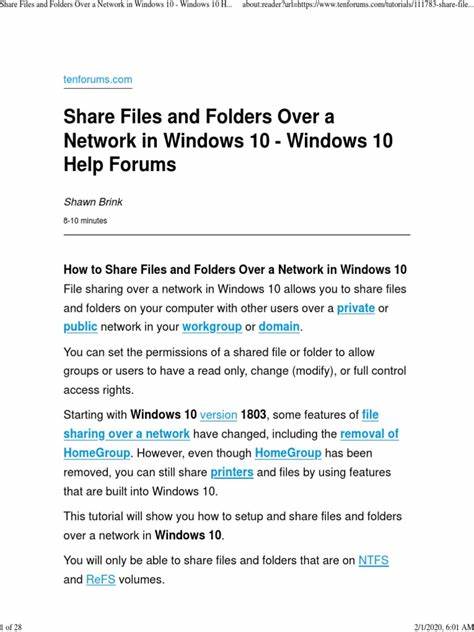
随着现代办公环境和家庭网络日益普及,跨设备之间的文件共享变得尤为重要。Windows 10作为广泛使用的操作系统之一,内置了多种便捷的网络共享功能,帮助用户轻松实现文件与文件夹的共享。掌握这些功能不仅提升了工作效率,更能够保障数据的安全与私密性。本文将深入探讨Windows 10网络共享的设置方法、注意事项及优化技巧,助力您轻松搭建稳定高效的共享环境。 首先,开启文件和文件夹共享的第一步是确保网络类型设置为"私人网络"。Windows 10中区分"公共网络"和"私人网络",前者出于安全考虑限制访问和共享功能,而后者则允许本地网络设备相互发现和访问资源。
在控制面板中的"网络和共享中心"可以修改网络配置,选择正确的网络类型是实现共享的基础。 完成网络类型配置后,进入共享高级设置,启用网络发现和文件共享功能。网络发现允许设备在网络中被其他计算机检测到,而文件共享则直接决定是否允许访问特定的文件夹。这两项设置通常需要配合使用,保证共享资源能够被其他设备正确识别和访问。此外,还要注意启用"通过密码保护的共享"选项,以增加安全性,防止未经授权的访问。 在具体分享文件或文件夹时,用户可以通过资源管理器直接设置共享权限。
右键点击目标文件夹,进入"属性",在"共享"选项卡中选择"高级共享"。通过设置共享名称、权限以及访问用户或组,用户可以精细化控制谁有权访问这些资源。权限的设置包括读取、写入或完全控制,合理配置权限能有效预防数据泄露和误操作。 除了基础的资源共享外,Windows 10还支持通过家庭组功能以实现更便捷的设备间共享。家庭组允许家庭或小规模办公网络中的设备自动建立信任关系,通过简单的密码即可共享文档、图片、视频和打印机。虽然微软在后续版本中减少了对家庭组的支持,但Windows 10仍有相似的共享功能,如共享体验和个人文件夹同步服务,为用户提供多样选择。
在大多数企业和专业场景下,网络共享的安全性尤为重要。配置共享时应当尽量使用强密码,并定期更新。此外,建议搭建基于域控制器的网络环境,利用Active Directory整合权限管理,提升安全级别。利用Windows防火墙以及第三方安全软件进一步控制网络端口和访问规则,防止恶意入侵和数据泄漏。 共享文件的访问还可以通过映射网络驱动器的方式实现。映射驱动器可以将远程共享的文件夹映射成本地硬盘盘符,便于访问和管理。
这种方式提高了访问的便捷性和效率,尤其适合经常需要访问特定共享资源的用户。同时,映射驱动器可配置为在每次登录时自动连接,确保资源时刻可用。 对于跨操作系统共享,Windows 10支持SMB(Server Message Block)协议,使得不同操作系统设备之间能够通过网络访问共享资源。正确配置SMB协议版本和安全选项,可以在保证兼容性的同时保障传输安全。在家庭及小型办公环境中,确保所有设备同处于同一个局域网内,且启用了必要的网络发现设置,是实现跨平台共享的关键。 除了手动配置,Windows 10也提供了简化的共享界面,如"共享"按钮和"快速访问"功能,方便用户快速与指定联系人或设备共享文件。
借助OneDrive集成,用户还可以将本地文件同步到云端,实现远程访问和多设备同步,打破局限性,提升灵活性。 实践中,文件共享还需注意传输速度和网络带宽的问题。尤其是涉及大容量文件时,选择合适的传输协议、优化局域网设备性能以及调整网络拓扑结构,均能显著提升共享体验。使用千兆以太网或Wi-Fi 6等先进网络设备,也能够有效缩短传输时间,保障共享的流畅性。 总之,Windows 10网络文件共享功能丰富,灵活且安全。通过合理配置网络类型、开启共享功能、设置访问权限及利用映射驱动器和云同步等多样手段,用户可以打造高效便捷的资源共享环境。
无论是家庭娱乐多媒体共享,还是企业内部文档协作,掌握这些技巧都将极大提升数字生活和工作的效率。同时,强化安全意识和备份机制,确保数据的完整和安全,才是实现长期稳定共享的根基。未来,随着网络技术的不断发展,Windows共享功能将更加智能和人性化,带来更加丰富多彩的使用体验。 。