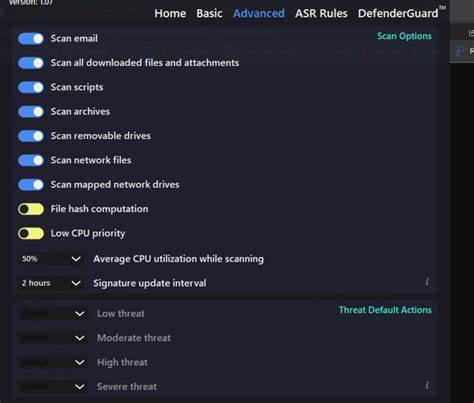
随着数字化生活和办公的普及,Windows系统在全球范围内依然占据主导地位。作为内置的安全防护工具,Windows Defender为用户提供了基础且实用的病毒防护功能。然而,随着软件版本的迭代和功能的不断增强,用户频繁反馈Windows Defender导致文件访问极其缓慢,影响了日常使用体验。本文将深入解析Windows Defender为何会引发文件访问性能下降,探讨相关机制,同时分享实用的优化方法,帮助用户在保证安全的前提下提升系统响应速度。Windows Defender设计之初定位为一个轻量级且不占用过多系统资源的防护工具,但随着功能的丰富,实时保护、云端智能分析、行为监测、多引擎病毒扫描等逐一加入,其消耗资源的幅度也不可避免地增加。当用户尝试打开文件夹或访问大量文件时,Windows Defender会对每个文件执行深度扫描和安全校验,确保文件不携带恶意代码。
然而,这种逐文件扫描的机制容易引发访问延迟,尤其在硬盘IO性能较低或存储空间接近饱和时表现尤为明显。Windows Defender通过实时保护模式监控所有进程和文件操作,面对大小文件以及不同类型的文件格式时,检测逻辑会自动调整扫描强度,这也是造成访问速度不一的原因之一。这种动态调整带来的副作用是,有时用户即便只是打开普通文档,也会经历不必要的等待。Windows Defender的行为监测功能尝试捕捉未知病毒和攻击,通过分析程序行为来检测潜在威胁。尽管功能强大,但对于正常应用和文件来说,有时会导致误报或者误判,从而无端阻塞或反复扫描,导致系统卡顿。尤其是在多任务运行或资源密集型操作时,资源竞争加剧,进一步放大了文件访问的缓慢体验。
解决Windows Defender带来的文件访问缓慢问题,首先要从调整扫描策略和排除某些目录重点入手。对于存放大量程序和日常办公文件的文件夹,可以通过设置排除项,减轻实时防护对这些目录的扫描压力。这样虽略降安全强度,但在性能提升上尤为显著。其次,要合理配置Windows Defender的扫描时间。利用Windows内置的任务计划程序,在系统空闲时或晚间自动执行深度扫描,避免繁忙时段占用大量系统资源干扰正常操作。有效的维护和更新也是必要的。
及时升级系统补丁,保持Windows Defender病毒库的最新状态,有利于减少误报并优化扫描效率。结合硬件升级,如换用固态硬盘代替传统机械硬盘,显著提升读取速度和IO响应能力,从根本上缓解防病毒扫描带来的压力。对于部分企业用户和高级用户来说,可以考虑搭配第三方防病毒产品,部分安全软件在资源调配和扫描算法上具备优势,通过调整保护范围,实现安全与性能的更佳平衡。值得注意的是,关闭Windows Defender实时保护虽能暂时提升文件访问速度,但大幅度降低安全性,仅建议在特定环境下短时使用。总体来看,Windows Defender导致文件访问缓慢是多方面因素共同作用的结果,包括扫描策略、实时监控机制、硬件性能和用户习惯等。通过合理设置排除目录、优化扫描时间、升级系统硬件及保持软件更新,可以最大程度缓解因防护导致的系统卡顿问题。
用户在操作过程中应当保持警惕,防范恶意软件风险与性能提升之间找到平衡,确保高效且安全的使用体验。未来,随着Windows Defender智能化技术和云端安全服务的不断升级,我们有理由期待这一问题得到更为根本的解决。全方位提升文件访问速度和系统响应效率,将成为Windows Defender优化的重要方向,为广大Windows用户提供更顺畅、更安全的数字环境。 。