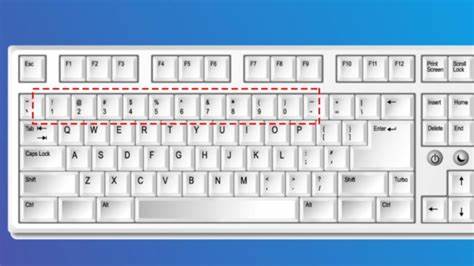
遇到键盘上数字键1到5按下后没有反应的情况时,会影响日常输入和工作效率。首先要保持冷静,系统性地排查问题来源:是软件设置引起,还是硬件故障导致?仅凭一次按键失灵无法判断根本原因,但按照逐项排查、从简单到复杂的顺序处理,通常可以在短时间内定位并解决问题。下面将从最常见的原因入手,逐步提供可执行的检查和修复方法,并给出预防措施和临时替代方案,帮助你在不同场景下恢复键盘数字输入功能。 最先要确认的是键盘本身是否被锁定或处于特殊模式。台式机和笔记本键盘都可能因为开启了NumLock、Fn组合键或特殊快捷键而导致部分按键功能变化。检查键盘右上角或独立数字区的NumLock状态灯,尝试切换NumLock并重复按键测试。
笔记本电脑常见的是需要按住Fn键再按某个功能键来切换数字小键盘或多媒体功能,检查设备说明书或键盘上带有蓝色或其他颜色标识的功能键。如果在切换后问题消失,说明只是模式设置引起的按键冲突。 如果模式设置没有问题,接下来排查输入法和语言布局设置。系统的输入法或键盘布局切换可能会让某些按键映射到特殊字符。进入系统语言和键盘设置,确认当前使用的是标准的语言布局,例如中文拼音对应的简体中文微软拼音或英文(美式)布局。尝试切换为英文键盘布局后重新测试数字键是否恢复。
如果使用了第三方输入法或键盘增强工具,也要临时禁用或卸载这些软件以排除冲突。 硬件方面的排查应紧随其后。首先将电脑关机并断电,先清理键帽周围的灰尘和异物。日常使用中,食物残渣、灰尘或液体渗入键盘容易导致接触不良。使用压缩空气罐从多个角度吹拂按键间隙,或用小毛刷轻轻清理表面。对于可拆卸键帽的机械键盘,可以小心取下问题按键进行内部清洁,注意拍照记录键帽位置以便复位。
对于薄膜或笔记本一体键盘,避免强力拆卸,必要时使用专业清洁剂或送修。清洁后通电测试,若恢复则证明问题由污垢或异物造成。 若清洁无效,应检测键盘与主机的连接是否正常。对于USB键盘,尝试更换USB接口或使用后置主板接口排除前置扩展或Hub的问题。将键盘插入另一台电脑测试,看能否正常输入。如果在另一台电脑也无法使用,大概率是键盘硬件故障,需要维修或更换。
如果是无线或蓝牙键盘,检查电池电量并重新配对设备,或者在蓝牙设置中删除后重新连接,避免干扰设备影响传输稳定性。 操作系统层面的检查同样重要。Windows系统用户可以在设备管理器中找到键盘设备,查看是否存在黄色感叹号或错误提示。尝试右键卸载键盘驱动并重启,让系统自动重新安装驱动程序。也可以访问键盘制造商官网下载并安装最新驱动或固件。内置键盘的笔记本用户要特别注意芯片组和键盘控制器的驱动是否最新。
若驱动更新无效,可以尝试回滚到先前版本或使用设备故障排除工具进行自动修复。 在更深层次的排查中,应在操作系统之外验证键盘功能。重启电脑进入BIOS或UEFI设置界面,或在开机自检时尝试使用数字键输入密码或进入启动菜单。如果在BIOS界面中数字键仍然无反应,说明问题更可能是硬件或固件级别的,而非操作系统或驱动引起。相反,如果BIOS中能够正常使用,问题可能出在系统设置或者第三方软件层面,这时可考虑在安全模式下或使用干净启动排查加载项冲突。 液体损坏是键盘失灵的常见原因之一,但发现液体侵入后仍有自救方法。
立即断电并将设备 倾斜使液体流出,使用无绒布吸干表面并在通风干燥处自然风干至少24小时。切忌使用高温烘烤以免损坏电路。若是笔记本键盘被液体侵入,建议尽快送修,因为内部电路板可能已腐蚀,需要专业拆检和更换部件。对于键盘接触不良或按键失灵的情况,专业维修人员可以通过更换按键模块或重焊失效焊点来恢复功能。 当硬件确诊为不可修复或维修成本过高时,选择更换键盘是最直接的方案。对于台式机只需购买兼容的外接键盘,优先选择有良好售后和评价的品牌。
对于笔记本,可咨询原厂是否提供单独的键盘更换服务,或者在可信的维修点按型号采购并更换原装或兼容键盘。更换键盘后再次确认所有数字键功能是否正常,并记录购买与维修凭证以便后续保修使用。 在寻找短期替代方案时,可以使用系统自带的屏幕键盘或移动设备作为临时输入工具。Windows系统提供屏幕键盘,按下桌面上的轻触键即可进行数字输入。手机和平板电脑也可以通过远程控制软件或蓝牙键盘实现临时替代,确保在关键时刻不影响工作与沟通。此外,为重要场景准备一把便携式外接键盘,是防止突发键盘故障影响效率的实用做法。
对企业或经常处理重要数据的用户,制定键盘维护和备份计划是明智之举。定期清洁键盘、避免在键盘上进食饮料、使用防水键盘膜或键盘保护罩可以显著降低故障率。定期检查驱动更新并保持系统清洁,避免安装来源不明的软件,以减少因软件冲突引发的输入问题。若工作环境中存在大量灰尘或潮湿,应选购工业级或防溅设计的键盘以提高使用寿命。 排查到位后若仍无解,可借助专业工具进一步诊断。使用按键测试软件可以记录按键的电平变化和响应时间,帮助判定是否为按键接触不良或电路故障。
经验丰富的维修人员会使用示波器检测键盘控制器的信号,或在主板上追踪键盘矩阵的电路路径来定位断路或短路点。对于有焊点脱落或接口氧化的情况,通过重接焊点或更换接口即可恢复功能。 总结要点在于有条理地从最简单的可能性排查到最复杂的故障。先确认锁定键与功能模式,检查输入法与系统语言设置,进行表面和缝隙清洁,测试连接与其他电脑,更新或重装驱动,进入BIOS验证按键响应,必要时送修硬件或更换键盘。临时可使用屏幕键盘或外接设备维持工作。长期预防包括良好使用习惯、定期清洁和准备备用键盘。
通过这些步骤,大多数键盘上1到5数字键无法输入的问题都能得到定位和解决。若尝试上述方法仍无法恢复,建议联系专业维修或售后服务,描述已尝试的步骤与发现的现象,将有助于更快速地修复问题。 。