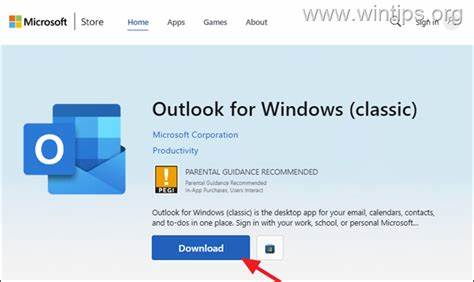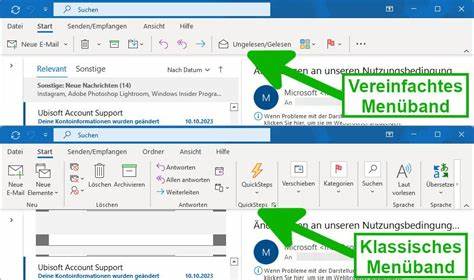
随着微软Outlook不断更新和改版,许多用户发现界面设计发生了显著变化,熟悉的经典视图被取代,导致使用时出现不适应甚至效率下降的情况。经典视图作为Outlook的传统界面,凭借简单清晰的布局和操作逻辑,深受用户喜爱。如何将Outlook恢复到经典视图,成为许多用户关注的重点。本文将为您提供详尽的操作指导和实用建议,助力便捷切换界面,提升工作体验。新版Outlook的设计旨在整合更多现代功能及云端协作,这在一定程度上提升了功能丰富性,但也令部分用户感到界面复杂,操作难以习惯。因此,恢复经典视图不仅满足个性化需求,也有利于提升操作效率。
恢复经典视图的具体方法依赖于您使用的是Outlook桌面版、网页版,还是移动端应用。在桌面版本的Outlook中,用户可以通过设置面板调整阅读窗格、邮件列表布局及功能区的显示方式。首先,打开Outlook程序,进入"视图"选项卡,您可以找到多个布局设置。通过选择"阅读窗格"中的"右侧"或"底部",能近似恢复到经典邮件预览的样式。同时,调整邮件列表的排列顺序和字段显示,可进一步贴近经典风格。此外,在"视图设置"里可自定义列标题、排序方式和其他显示细节,帮助用户定制符合习惯的浏览体验。
如果想要更彻底的经典界面感受,可以考虑切换到Outlook的早期版本或者使用兼容性较好的第三方插件。不过,需要注意的是,使用旧版本可能会缺少最新的安全修复和功能更新,因此要权衡安全性和使用习惯。对于Outlook网页版,虽然微软主要推行现代简洁风格,但仍允许用户部分调整布局。登录Outlook网页版后,点击右上角的设置菜单,可以选择不同的"显示设置"如邮件密度、阅读窗格位置及对话视图等。通过关闭"对话视图",邮件呈现将更接近传统列表。此外,调整阅读窗格位置对习惯于左侧邮件列表和右侧邮件预览的用户尤其有帮助。
移动端Outlook的调整空间较小,但仍可通过设置切换邮件视图模式,例如列表或卡片样式,帮助用户适应不同使用场景。恢复经典视图不仅涉及布局调整,有时还需注意功能区及快捷键设置。Outlook允许用户自定义功能区按钮、快捷方式和菜单显示方式,精心配置能够极大提升使用的便利性。对于习惯使用右键快捷菜单的用户,可通过"自定义功能区"和"快速访问工具栏"进行调整,保留常用命令,提高操作效率。与此同时,备份和导入设置成为保障用户习惯配置的有效手段。通过Outlook的导出导入功能,用户可以保存定制的视图和快捷键配置,实现多台设备间的同步,确保在更换设备或升级软件后依然拥有熟悉的操作环境。
在恢复经典视图的过程中,部分用户可能面临配置混乱或无法完全复制旧版界面的情况。此时,重置视图功能是一个有益工具。通过在命令行运行Outlook参数如/outlookresetnavpane,可以重置导航面板布局,清理异常缓存,帮助恢复正常显示。此外,保持Office版本为最新更新,并通过官方渠道获取支持,能有效避免因版本兼容问题导致的视图异常。当然,每位用户的使用需求和习惯不同,恢复经典视图的目标也有所差异。建议根据具体工作场景,对视图进行个性化定制,而非简单回退,以充分发挥新版Outlook的功能创新。
例如,通过规则管理邮件自动分类,利用收藏夹聚合常用文件夹,配合模块化布局,既保证熟悉感,也提升信息处理效率。最后,适应Outlook界面变化还需要一定的心态调整和学习过程。微软官方提供大量培训资源和社区支持,鼓励用户尝试新版功能,结合经典操作经验,实现最佳使用效果。如果您是长期Outlook用户,充分利用这些资源,持续优化设置,将带来更高的工作效能和更愉悦的使用体验。总结来说,将Outlook恢复到经典视图涉及对界面布局、阅读窗格、功能区及快捷键等多个方面的调整。无论是桌面版、网页版,还是移动端应用,用户都能通过系统设置及自定义选项,找到接近经典的使用模式。
同时,合理利用备份导入、视图重置等工具,保证操作环境的稳定和连续。通过坚持个性化定制和不断学习提升,既守住经典,也拥抱创新,让Outlook成为支持高效办公的得力助手。 。