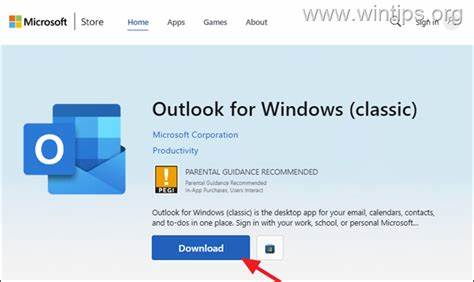
在现代办公环境中,Microsoft Outlook一直是广受欢迎的电子邮件和日程管理工具。随着微软持续推出新版Outlook应用,越来越多用户开始体验新版功能和设计。然而,许多用户尤其是刚购买配备预装Microsoft Office的Windows 11设备的用户,发现他们的电脑中缺少经典版Outlook,只能使用新版Outlook应用,有时甚至找不到切换回经典版的选项。经典版Outlook因其稳定性、功能完整性以及用户熟悉的操作界面依旧被部分企业和个人用户青睐。因此,缺少经典版给他们带来了不便。本文从产生该问题的原因入手,深入剖析微软的政策变化,随后详细介绍如何在新的Windows 11设备上成功下载及安装经典版Outlook的有效方法,帮助用户轻松恢复所需的办公环境。
2024年以来,微软调整了Windows pre-installed Office套件的内容策略,许多新设备默认预装的是新版Outlook应用,经典版Outlook不再随产品自动安装。微软官方表明,新的Windows及Office版本应用将逐步推广新版Outlook,增进现代化设计与云集成体验。这使得新购电脑用户打开邮件时自动进入新版Outlook,若希望使用传统经典版,需手动下载和安装。一般新设备中,用户若在开始菜单或搜索栏输入"Outlook",看到的往往是新版Outlook图标,部分用户可能发现在新版Outlook顶部紧邻工具栏的位置有标记开关,称为"新Outlook"开关。将此开关关闭后即可切换回经典版界面。但并非所有设备都有该选项,特别是在某些厂商预装的Office版本中,这种切换按钮可能被禁用或隐藏,导致用户无法仅凭简单切换使用经典版。
为解决这一问题,用户可以通过微软官方途径下载完整经典版Outlook。首先,访问微软官方技术支持页面,并查找针对无法在新Windows设备打开经典Outlook的说明,从而获取最新的下载链接和安装指导。下载安装包之前,请确保已卸载旧版Outlook或冲突的Office组件,以避免程序冲突和安装失败情况。安装过程相对传统,不过需要注意选择自定义安装,明确仅安装Outlook组件,而不改变其他Office软件配置。安装完成后,重启电脑,打开开始菜单,在搜索栏输入"Outlook(经典版)"以确认安装成功。除此之外,企业用户还可通过Microsoft 365订阅管理后台,调整部署包以包含经典版Outlook,保证业务连贯性与员工使用偏好。
此外,如果存在Outlook账户数据迁移需求,安装完成后的经典版Outlook可导入旧版数据文件,确保邮件、联系人和日历完整保留。针对Windows 11用户,某些更新设置或系统权限可能影响经典版Outlook运行稳定性。建议定期安装系统补丁,保持Office办公套件最新状态,并使用微软官方提供的修复工具扫描诊断,以排除潜在兼容问题。安全方面,下载安装经典版Outlook必须选择官方渠道,避免通过第三方网站下载可能带来的病毒及软件安全风险。经典版Outlook以其强大的邮件管理能力、丰富的插件支持及兼容企业内部邮件系统的优势,依然为很多职场人士所青睐。尽管微软推崇新版Outlook的云端协同和轻量体验,但经典版的全面功能和操作习惯依旧无法被轻易取代。
对于长期依赖经典Outlook进行邮件、日历、任务等综合管理的用户,合理下载与安装经典版不仅还能保持工作效率,也避免因界面变化导致使用习惯的陡然转变。总结来看,随着微软调整Windows 11及Office产品预装策略,经典版Outlook未再默认随系统出现成为部分用户的困扰。幸而,通过微软官方支持渠道,用户可自行下载最新版经典Outlook安装包,成功恢复熟悉的界面和完整功能。安装过程中需注意系统兼容性和数据备份。完成安装后,用户即可继续享受经典Outlook带来的高效办公体验。未来建议用户关注微软Office官方公告及更新,适时选择适合自身需求的Outlook版本,确保办公环境的稳定与效率。
同样重要的是,保持对系统和软件的安全防护,优先选择官方正版软件及更新资源,防止安装来源不明的软件导致安全隐患。借助本文介绍的方法和技巧,相信每一位用户都能轻松摆脱经典Outlook缺失的问题,恢复完整的Outlook使用体验,为日常办公带来便利和顺畅。 。