在现代数字生活中,电脑已成为我们工作和娱乐的重要工具。高质量的音频体验直接影响用户的使用感受和效率。然而,许多Windows用户常常遇到音量混合器设置异常的情况,比如无法听到声音、麦克风无法录音,甚至音量控制被卡在静音状态。这些问题既影响影视娱乐,也阻碍在线会议和音频录制。了解并掌握Windows音量混合器的设置及故障解决方法,能够显著提升电脑声音体验。音量混合器(Volume Mixer)是Windows系统中的一个重要功能,负责管理系统和各个应用程序的音量控制。
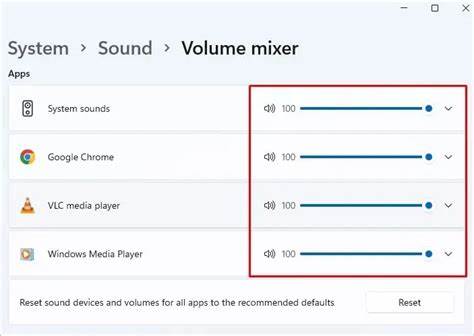
用户可以分别调节系统音效和多个应用程序的音量,满足多任务环境下的音频需求。在使用过程中,音量混合器偶尔会出现静音卡住或音量调节无效的情况,引起用户疑惑和不便。遇到无法听见声音或麦克风无响应的问题,首先应检查音量混合器的状态。打开音量混合器可以通过右键点击任务栏右下角的音量图标,然后选择"打开音量混合器"进入。这一步骤有助于核实系统音量和各应用的音量是否被意外设置为静音或调至过低。此外,快捷键Windows+Ctrl+V可以快速打开该界面,便于快速操作和排查故障。
确认音量混合器中所有相关音量滑块都处于合理范围且未被静音后,还需检查电脑的音频输出设备设置。现代电脑通常支持多种输出设备,如内置扬声器、蓝牙耳机或外接音响。进入"设置"中的"声音"选项,确保选择了正确的输出设备,例如扬声器或耳机。错误的设备选择可能导致无法听筒音或外放音频。针对输入设备方面,麦克风的正确配置同样重要。用户应在声音设置中检查"输入"部分,确认连接的麦克风设备是否已被Windows系统识别和选中。
未选取正确的麦克风或者设备驱动程序异常,也会导致无法录音或语音传输失败。遇到音频无法正常工作时,重启"Windows音频"服务通常能解决不少问题。打开"运行"对话框(快捷键Windows+R),输入services.msc并回车,找到"Windows Audio"服务。右键点击此服务,选择"重新启动",这一步骤会中断并重启系统音频核心服务,往往能恢复正常的音频功能。音频设备驱动的更新也是保障稳定音频体验的重要环节。驱动过时或损坏可能会导致兼容性问题或功能失效。
借助设备管理器(快捷键Windows+X,选择"设备管理器"进入),展开"音频、视频和游戏控制器"类,找到对应的音频设备,右键点击选择"更新驱动程序"。系统会自动搜索最新驱动,完成安装后通常能改善音频性能和解决潜在故障。在Windows 11等较新系统版本中,微软持续优化了音频设置界面和功能,但部分用户仍可能面临混合器相关异常。微软社区和官方支持论坛中不乏类似反馈,针对这些情况官方建议用户严格按照上述排查方法逐步操作,确保软硬件环境正常。音量混合器看似简单,却是连接系统音频与多任务应用声音管理的枢纽。它的异常不仅影响声音播放,也可能导致通讯软件如Teams、Zoom无法捕获麦克风输入或输出正确声音。
因此,对音量混合器的正确理解和灵活操作尤为重要。用户平时也应养成定期检查音频设备和驱动的习惯,避免因系统更新或硬件变更造成的兼容问题。遇到声音问题时,除了确认音量和设备选择,还建议排查系统更新状态,某些更新包可能引入音频驱动优化,安装后可提升整体音质表现。针对专业用户,Windows也支持更精细的音频管理工具,如第三方音频驱动控制面板或录音软件的设备配置。合理结合操作系统自带功能与专业软件,可以实现更专业的音频控制和编辑需求。总的来说,解决Windows音量混合器相关问题不仅需要掌握基本操作步骤,还要对系统音频架构有一定认识。
通过检查音量混合器设置、确认输入输出设备、重启音频服务和更新驱动四个方面的细致排查,可以有效解决绝大多数声音异常和设备失效问题。用户遇到卡在静音状态或无输出问题时,切勿急于更换硬件,耐心排查系统设置往往能节省大量时间和成本。相信随着用户对音量混合器的理解日益加深,Windows音频体验将更加顺畅和丰富,无论是日常娱乐、远程办公还是专业录制都能从中受益。 。