在使用Windows操作系统时,遇到没有声音播放的问题是许多用户常见的困扰。无论是观看视频、播放音乐还是进行视频会议,声音缺失都会极大影响用户体验。本文将深入分析无声播放的成因,并提供从基础到进阶的多种解决方法,帮助用户彻底解决音频问题。声音不播放通常表现为设备明明连接正常,但播放任何音频内容时却听不到声音。具体原因可能多种多样,涉及硬件设备、驱动程序设置、系统配置甚至软件兼容性问题。首先,硬件连接问题是音频故障的最常见原因之一。
用户需确保扬声器、耳机等外部设备正确连接,并且设备本身处于工作状态。例如,检查插头是否插紧、音量调节是否关闭静音或音量过低。使用另一台设备测试音响硬件以排查本人电脑硬件故障。驱动程序也占据重要地位。过时的或损坏的音频驱动程序可能导致系统无法正确输出声音。在设备管理器中检查音频设备驱动状态,若出现黄色感叹号或错误提示,应及时更新驱动。
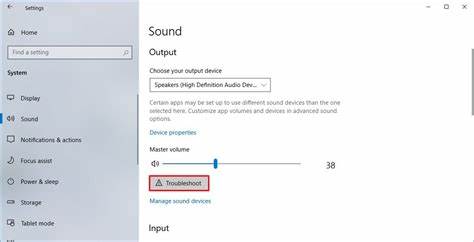
Windows提供自动更新功能,亦可访问设备制造商官网下载安装最新驱动。更新完成后需重启系统以使修改生效。系统设置方面,Windows内置的音频管理工具也可能因误操作设置不当导致无声。例如音频输出设备错误选择,系统音量调节开关处于静音,或音频混音器关闭部分应用声音等。用户可通过任务栏右下角的声音图标打开音量混合器,确保所播放应用的音量正常并未静音。进入"设置-声音"中,确认默认播放设备是否正确选择。
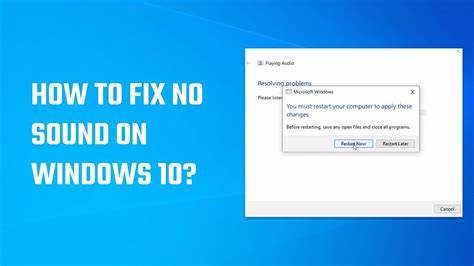
值得一提的是,Windows系统提供了专门的音频故障排查工具,可通过"设置-更新和安全-故障排除"中找到并运行"播放音频"故障排查向导。这一工具能够自动识别并修复诸多常见音频配置问题,大幅简化用户排除故障的流程。软件层面,一些应用兼容性问题也会导致声音无法输出。举例来说,特定浏览器或视频播放器版本与系统存在冲突,可能造成网页视频没有声音。此时,更新软件版本或更换其他播放工具有助解决问题。此外,后台运行的安全软件或防火墙规则错误配置,也可能屏蔽音频功能,用户应排查并调整相关权限。
在排查过程中,应关注Windows系统的近期变化,某些更新补丁或系统升级可能带来音频服务冲突。遇到这种情况,回滚更新或继续等待微软优化修复都是合理选择。部分用户反馈,只有在线流媒体内容出现无声,而本地播放正常,表明网络或浏览器插件问题。禁用或重新安装插件、清除浏览器缓存、切换网络环境均是可行的尝试路径。多实例浏览器标签页同时播放视频,也有可能导致内容播放异常,建议逐个打开以验证音频表现。除此之外,许多用户忽略了操作系统的声音增强功能或音频服务状态的检查。
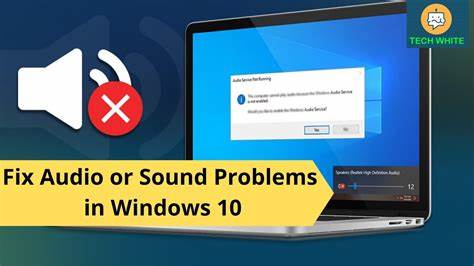
进入服务管理器,确保Windows Audio服务正常运行,若服务已停止或异常,应启动并设置为自动启动。部分音效增强特效反倒会冲突,关闭此类功能可能改善声音稳定性。虽然解决无声问题看的内容繁多,但整体步骤可归纳为硬件检测、驱动更新、系统设置排查与软件环境调整。通过系统性排查,绝大多数用户都能成功恢复正常音频播放。保持Windows系统和音频驱动的及时更新,定期检查设备连接状态,是避免此类故障的长效措施。总结而言,Windows无声播放虽令人生厌,但只要掌握合理的方法,完全可以自行解决。
希望以上详尽的排除方案能帮助各位用户快速定位问题根源,恢复畅快的音频体验。遇到复杂难题时,利用微软官方支持论坛和Q&A平台寻求帮助也是明智选择。未来,随着微软不断完善系统稳定性,音频问题将逐渐减少,用户享受更无忧的多媒体使用乐趣。 。