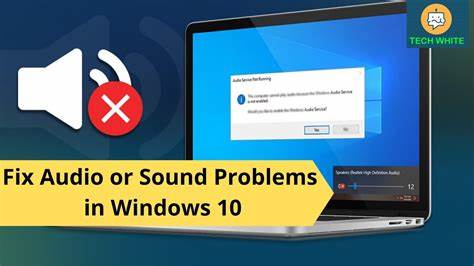
Windows 10作为全球最受欢迎的操作系统之一,凭借其强大的功能和用户友好的界面赢得了众多用户的青睐。然而,尽管系统不断更新优化,音频问题仍然是许多用户在使用过程中遇到的主要困扰。声音无法正常播放、无声输出或者设备识别失败,都会极大影响用户的使用体验。那么,针对Windows 10中常见的声音问题,我们该如何有效排查与修复呢?本文将全方位解析常见症状、原因以及专业的解决方案,助你轻松恢复系统音效。首先,了解声音问题的具体表现有助于精准定位故障。典型的症状包括听不到系统音效,播放视频或音乐时无声,扬声器图标显示红色叉号,以及设备管理器中显示音频驱动异常等。
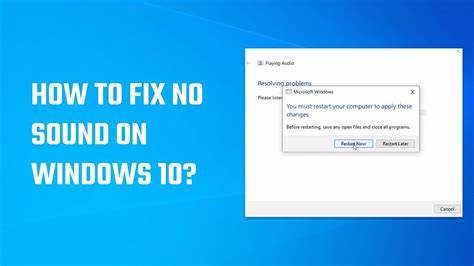
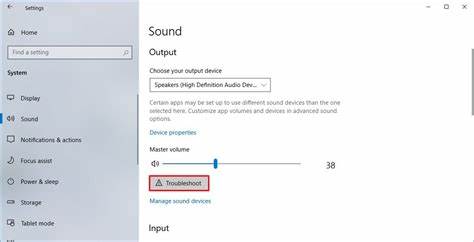
此外,有时音频驱动出现兼容性冲突或损坏,也会导致声音异常,甚至在更新系统后音频设备无法识别。遇到此类问题,建议用户先观察任务栏右下角的声音图标,如果标记有红色叉号或出现感叹号,通常意味着音频设备未被正确识别或驱动程序存在问题。常见的首步应对措施是重启电脑。重复重启两次或更多,有助于系统重新加载音频服务,解决临时软件冲突。除此之外,Windows 10内置了音频故障排查工具,用户可以通过系统设置中的"疑难解答"找到"播放音频"选项,运行音频故障检测程序,该工具能够自动扫描并修复常见的问题。如果基本排查未能解决问题,建议用户进一步检查系统的音频驱动程序。
驱动程序损坏或不兼容是引起声音故障的常见原因之一。通过设备管理器,找到"声音、视频和游戏控制器"类别,确认相关音频设备状态,若出现黄色感叹号或不显示设备,则需尝试卸载并重新安装驱动。官方或者设备制造商官方网站是获取最新驱动版本的可靠来源。此外,使用Windows PowerShell以管理员身份运行DISM和系统文件检查工具也能在一定程度上解决潜在的系统文件损坏问题。具体方法是分别执行Dism /Online /Cleanup-Image /CheckHealth、Dism /Online /Cleanup-Image /ScanHealth、Dism /Online /Cleanup-Image /RestoreHealth以及sfc /scannow命令。这一系列操作能够扫描并修复系统镜像和核心文件,保证音频组件的完整性。
重启电脑后问题若依旧存在,考虑进行清洁启动。通过禁用非微软启动项和服务排除第三方软件冲突,有助于判断是否为某些后台程序引发声音失效。若清理启动无效,创建新的本地用户账户进行测试也是常见的排查手段。若新账户下声音正常运行,说明问题或许与当前用户配置相关。除此之外,Windows 10的系统更新对修复音频问题也至关重要。通过Windows Update安装最新系统补丁,不但可修复已知漏洞,还能提升驱动兼容性和系统稳定性。
如果更新依然无法奏效,尝试使用Windows 10 ISO镜像文件进行修复升级是一种较为彻底的解决方案。使用官方工具制作安装介质后,选择升级安装可以保留个人数据和应用同时修复系统底层文件,从根源上排除音频故障隐患。当然,若你仍然面临复杂的硬件问题,建议检查音频输出接口和设备本身,尝试更换耳机、扬声器或者连接至其他设备,排除硬件损坏的可能性。合理配置声音设置也很关键。在Windows 10的"声音设置"中,确认正确的音频输出设备已被选中,有时系统会默认切换至虚拟音频设备或蓝牙设备,导致没有声音输出。在播放时关注音量调节并确保未被静音。
另外,某些第三方软件如虚拟音频驱动、音效增强插件也可能与系统冲突,禁用这些工具验证是否为声音异常的源头。声音问题可能伴随着驱动程序版本不兼容,新版驱动带来新功能同时可能存在缺陷。用户可以尝试回滚驱动到之前稳定版本。此外,构建良好的备份策略,不论是通过系统还原点还是定期备份重要数据,都会在出现重大问题时提供保障。总体而言,Windows 10音频故障的排查与修复从基础的软件和硬件检查入手,逐步深入系统命令高级操作,覆盖从简单到复杂的多种场景。无论是新手用户还是具有一定技术背景的用户,有针对性地应用上述方法多数情况下能够成功解决声音问题,恢复耳机、扬声器或外接音频设备的正常输出。
通过细致耐心的排查和合理的修复措施,不仅能及时恢复音频功能,更能提升系统的整体稳定性和用户体验。随着微软不断迭代更新,未来Windows 10的音频支持将更加健全,用户面对类似问题也会更加轻松应对。面对音频故障,无需惊慌或盲目尝试,通过科学的方法和官方资源,解决方案触手可及。 。