谷歌日历作为一款广受欢迎的时间管理工具,其强大的功能能够帮助用户在工作和生活中合理安排时间,提高效率。尤其是在电脑端,谷歌日历提供了多种视图模式,包括日视图、周视图和月视图,用户可以根据需求灵活切换,获得不同层次的时间概览。掌握这些视图的使用技巧对于优化个人或团队的日程管理至关重要。 首先,谷歌日历允许用户轻松地在日视图、周视图和月视图之间切换。日视图适合需要密切跟踪当天具体时间安排的用户,可以详细查看每小时的任务和会议安排,便于把控全天节奏。周视图则展示整周的行程,便于提前规划以及调整多天的任务,使用户对未来几天的工作重点有清晰认知。
月视图则提供了更宏观的时间安排视角,适合查看整个月的计划和重要日期提醒,帮助用户掌握长周期目标和节奏安排。 在电脑端使用谷歌日历时,用户只需通过界面右上角的视图切换按钮,便可以自由选择所需的视图模式。每次切换后,系统会自动将所选视图设置为默认,直至用户再度更改,这样的设计省去了重复设置的麻烦,提升了操作的便捷性。此外,对于习惯于某一种视图模式的用户而言,默认保留喜欢的布局能够节省大量时间。 谷歌日历的"设置"功能为用户提供更深层次的个性化选项。在电脑端打开谷歌日历后,点击右上角的"设置"图标,进入"视图选项"。
这里用户可以自定义周的起始日期,以符合个人或地区习惯(例如某些国家惯于以周一作为一周的第一天)。此外,用户还能自定义日历的一些显示设置,如一周显示天数,调整工作时间范围,选择显示周号等。这些定制化设置使得日、周、月视图更贴合个人需求,提高日历使用体验。 切换视图的便捷性极大增强了时间管理的灵活性。遇到需要重点关注某天具体安排时,用户可以迅速切换到日视图进行详细修改和查看。而当用户需要进行跨日的项目规划和团队协调时,周视图提供了较完整的时间框架,方便整体把控行程。
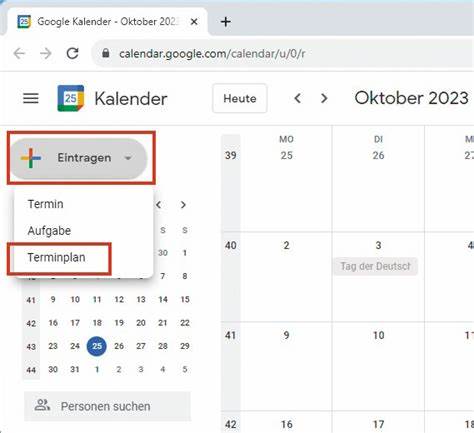
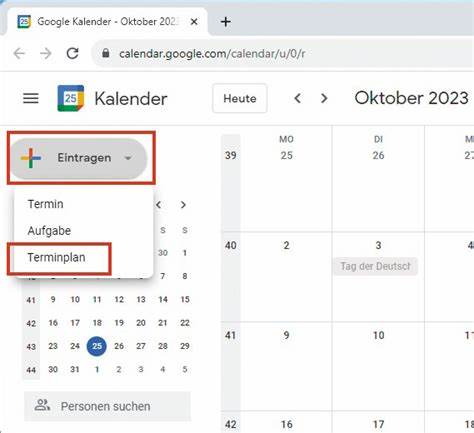
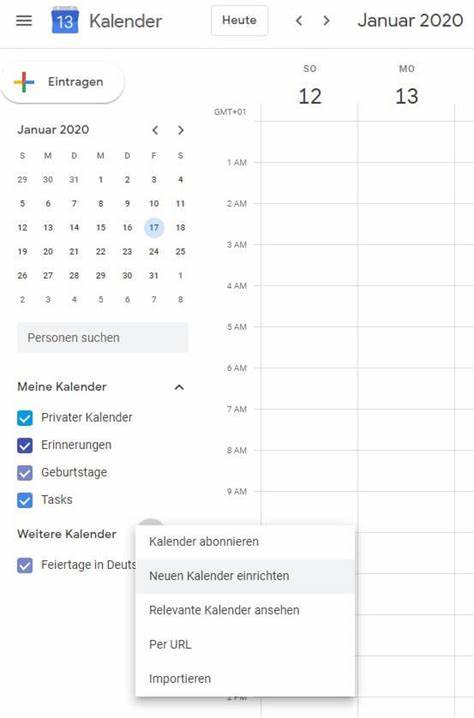
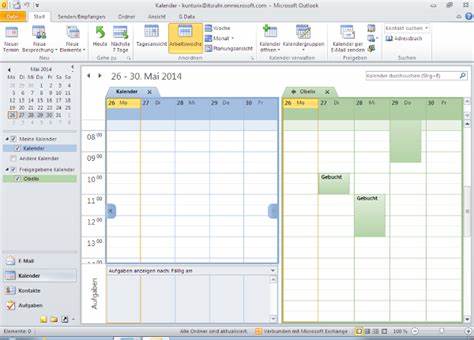
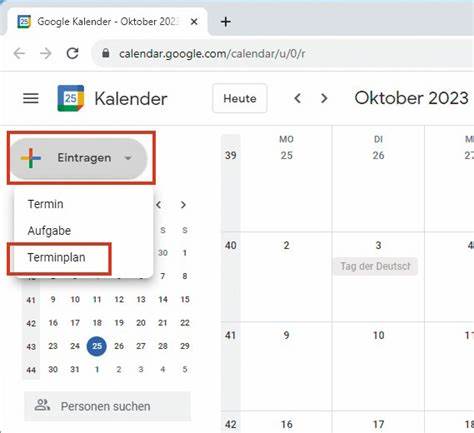
月视图则方便用户查看节假日安排、长期计划节点等,避免因大量信息而遗漏重要事务。 值得一提的是,在谷歌日历中查看不同视图时,用户还可以借助左上角的小日历选择具体日期,快速跳转至目标时间。这种快速定位功能提高了使用效率,避免了频繁点击页面上的箭头翻页所带来的繁琐体验。一键点击"小日历"中的任意日期,整个主日历视图自动刷新至该日期所在的日、周或月视图,极大简化了操作流程。 管理多个日历也是谷歌日历一大亮点,无论是个人日历、工作日历还是团队共享日历,用户都可以灵活切换和同时显示多张日历。虽然在周视图和月视图中无法实现日历并排显示,但用户可以通过选择不同日历颜色和标记来区分各种日程。
对于团队协作而言,共享日历的功能让成员间能够查看彼此的空闲时间,有效协调会议安排,从而提升整体效率。 此外,谷歌日历支持通过邀请自动接受共享日历,这意味着在团队或组织环境中,用户无需手动添加共享日历,只需接受邀请即可将相应日历内容同步到个人界面。这种设计极大地方便了多角色用户的日程管理。 在提高谷歌日历操作效率上,不容忽视的是其快捷键功能。电脑端用户通过掌握一些快捷键,可以更便捷地切换视图、创建事件和导航日历。例如,按"T"键快速返回今天的日期,按"D"、"W"、"M"键分别跳转至日、周、月视图。
这些快捷操作不仅节省时间,也使日历管理流程更加流畅顺畅。 除了视图切换和个性化设置,谷歌日历还支持通过打印功能将日程导出为电子或纸质版,方便线下查阅及会议讨论。同时,用户还能够将谷歌日历设置为离线状态,依然查看和编辑日程,待联网后同步更新,这对经常出差或网络环境不稳定的用户来说极为实用。 随着终端设备的多样化,谷歌日历不仅限于电脑端使用,其在Android和iOS移动设备上的应用也十分便捷。虽然移动端的界面布局有所不同,但视图切换操作依然简洁直观。用户可以在不同设备之间无缝衔接日程内容,保证时间管理的连续与一致。
总结来说,谷歌日历的日视图、周视图和月视图功能提供了不同层次的时间管理视角,满足了用户在不同场景下的需求。灵活切换视图、定制个性化设置、便捷的日期跳转以及多日历并存的管理方式,均为提升工作和生活效率搭建了坚实基础。熟练掌握这些功能,能够帮助用户高效规划时间,合理安排工作与休闲,实现生活和职业的良好平衡。在信息爆炸的时代,科学利用谷歌日历这些强大工具,是个人时间管理不可或缺的利器。 。