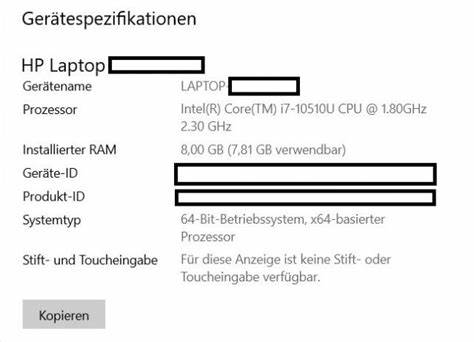
在需要安装大型软件、购买新硬件或解决兼容性问题时,准确掌握电脑的硬件信息至关重要。Windows 11 自带多种工具,可以在不借助第三方软件的前提下,快速读取处理器型号、主板型号、BIOS/UEFI 状态、内存类型与插槽占用、显卡信息以及存储设备类型与接口。本指南面向普通用户与进阶用户,逐步说明如何在 Windows 11 中获取这些关键信息、如何导出报告、如何解读常见字段,并给出升级与故障排查的实务建议。 最简单的起点是"设置"中的系统信息。打开"开始"→"设置"→"系统"→"关于",在设备规格一栏可以看到处理器型号、已安装内存总量以及系统类型(32 位或 64 位)。这一视图适合快速确认机器的基本配置,但信息较为简略,不会显示主板型号、BIOS 版本或显卡详细驱动信息。
它适合在购买软件或判断是否满足最低配置时做初步筛查。 要获取更为完整的系统概览,msinfo32(系统信息)是最强大的内置工具。按 Windows+R,输入 msinfo32 并回车,打开后的窗口包含系统摘要、硬件资源、组件与软件环境等类别。在系统摘要中可以看到 BaseBoard(主板)制造商与产品型号、BIOS 版本与发布日期、Windows 版本、物理内存总量与可用内存等信息。主板型号对于判断支持的内存类型(DDR4 或 DDR5)、最大内存容量以及可用插槽数量至关重要。msinfo32 支持将当前报告导出为文本文件,点击"文件"→"导出"即可保存一份完整的 .txt 报告,便于发送给厂商或保存记录。
针对显卡与多媒体相关信息,DirectX 诊断工具 dxdiag 是必备工具。在任务栏搜索框输入 dxdiag 并运行,切换到"显示"标签页可以查看显卡名称、芯片型号、显存(Adapter RAM)、当前驱动版本与驱动日期等信息。dxdiag 还会列出音频设备与输入设备信息,帮助排查与驱动相关的兼容性问题。dxdiag 支持将诊断结果保存为文本文件,命令行或手动保存都很方便。 任务管理器提供实时性能监控与插槽信息。按 Ctrl+Shift+Esc 打开任务管理器,切换到"性能"选项卡,在"内存"一栏右上角会显示内存类型(例如 DDR4 或 DDR5)、已用与可用插槽数量及当前运行频率(例如 4800 MT/s)。
在"GPU"与"磁盘"页可以看到显卡当前利用率、显存使用情况以及磁盘型号(例如 NVMe SSD 型号)。任务管理器适合查看实时负载、确认内存插槽占用以及识别运行时性能瓶颈。 对于喜欢使用命令行的用户,PowerShell 提供更细粒度且可导出的查询方式。Get-ComputerInfo 命令可以列出大量系统级信息,但输出较冗长;通过 Get-CimInstance 或 Get-WmiObject 可以针对特定硬件查询。示例命令包括:Get-CimInstance -ClassName Win32_BIOS | Select-Object Manufacturer,SMBIOSBIOSVersion,ReleaseDate 用于查看 BIOS 厂商与版本;Get-CimInstance -ClassName Win32_BaseBoard | Select-Object Manufacturer,Product,SerialNumber 可获取主板型号与序列号;Get-CimInstance -ClassName Win32_PhysicalMemory | Format-Table BankLabel,Capacity,Speed,Manufacturer,PartNumber 可列出每条内存模块的容量、频率与制造商信息;Get-CimInstance -ClassName Win32_VideoController | Select-Object Name,AdapterRAM,DriverVersion 用于查看显卡名称、显存与驱动版本。将输出重定向为文件或导出为 CSV,可以方便地在表格软件中整理硬件清单,便于企业资产盘点或向技术支持提交信息。
传统的命令行工具如 systeminfo 与 wmic 在某些环境中依然有用。systeminfo 会输出 Windows 版本、安装日期、BIOS 类型等系统摘要。若需要快速读取笔记本序列号,可以在命令提示符中执行 wmic bios get serialnumber 或在 PowerShell 中使用 Get-CimInstance -ClassName Win32_BIOS | Select-Object SerialNumber。需要注意的是,序列号由厂商在 BIOS 中写入,若 BIOS 信息被改动或主板非原装,读取到的值可能为空或异常。 存储设备的接口类型与型号直接影响性能与升级方案。通过任务管理器的"磁盘"页可以看到磁盘型号,但要获得接口与分区详细信息,可以使用 PowerShell 的 Get-PhysicalDisk 或 Get-Disk 命令。
Get-PhysicalDisk 会显示媒体类型(SSD 或 HDD)、总容量与序列号;Get-Disk 提供分区样式(MBR 或 GPT)与分区信息。若看到 NVMe 型号并且主板支持 PCIe 4.0 或 PCIe 5.0,意味着在性能上有很大的提升空间;若仅支持 SATA,则需确认主板是否有 M.2 插槽或通过扩展卡添加 NVMe 支持。 对于主板与 BIOS 的检查,msinfo32 与 PowerShell 都能读取 BIOS 版本与 UEFI 支持状态。在 msinfo32 的"系统摘要"中可见"BIOS 模式"(UEFI 或 Legacy)与"安全启动状态"。如果要升级处理器或启用某些高级功能(例如 PCIe 通道配置或内存 XMP),建议先确认 BIOS 版本是否为最新,并在厂商官网对照主板型号下载官方更新。更新 BIOS 时务必严格按照厂商说明操作,保证电源稳定并备份重要数据,因为更新失败可能导致系统无法启动。
判断电脑是否适合升级内存或添加 SSD,首先要确认主板的最大内存支持与插槽数量。通过 msinfo32 查看 BaseBoard 产品型号后,前往主板厂商或笔记本厂商官网查阅规格说明。笔记本用户则可在厂商支持页面查到可扩展性说明。若不方便访问官网,也可以利用 PowerShell 获取每条内存模块信息并通过插槽标识判断空余插槽。对于台式机,打开机箱查看内存插槽通常是最快的方法,但在保修期内建议先通过软件确认,以免影响保修条款。 显卡驱动问题是常见的兼容性来源。
dxdiag 与 Get-CimInstance 提供的驱动版本信息有助于判断是否需要更新驱动。对于 NVIDIA、AMD 或 Intel 显卡,建议优先从官方驱动页下载安装最新 WHQL 驱动,或使用厂商提供的驱动管理工具。在更换显卡或进行大型游戏、视频编辑等负载前,检查电源额定功率和机箱散热是否匹配相当重要,特别是高性能显卡对电源连接与散热有严格要求。 将硬件信息导出并整理成报告,能够在售后或论坛求助时更快获得帮助。msinfo32 导出为 .txt 是最简单的方式;dxdiag 也能生成诊断日志。PowerShell 可以将命令输出导出为 CSV 或 JSON,例如:Get-CimInstance -ClassName Win32_PhysicalMemory | Select-Object BankLabel,Capacity,Speed,PartNumber | Export-Csv -Path C:\users\public\memory.csv -NoTypeInformation。
将这些文件附在支持请求中,能让技术人员在不访问实机的情况下快速评估问题。 在收集硬件信息时应注意隐私與安全。导出的报告可能包含序列号、固件版本与设备标识符。在通过电子邮件或论坛分享时,先确认接收方可信或对敏感字段进行脱敏处理。若怀疑主板或 BIOS 被恶意篡改,应联系厂商并在必要时进行专业检测。 常见问题解答包括如何判断内存是 DDR4 还是 DDR5:任务管理器性能页会直接显示内存类型;如何查看笔记本序列号:使用 wmic 或 PowerShell 从 BIOS 中读取;如何判断 SSD 是否为 NVMe:任务管理器或 Get-PhysicalDisk 可显示接口类型,NVMe 通常出现在磁盘型号中并标注为 NVMe。
导出硬件数据是否安全:在确认接收方可信并必要时脱敏后即可分享。 通过掌握上述 Windows 11 自带工具与 PowerShell 命令,用户可以在无需安装第三方程序的情况下,精确获取电脑的各类硬件信息,为升级、维护与故障排查提供可靠依据。建议在每次重大系统变更前保存一份 msinfo32 和 dxdiag 报告作为基线,以便在出现问题时快速回溯。升级硬件前务必查阅主板或笔记本厂商的兼容说明,备份重要数据,并在 BIOS 更新等高风险操作时确保电源与操作步骤的完整性。掌握这些技巧后,无论是普通用户还是想要自己动手升级硬件的爱好者,都能更自信地管理与维护 Windows 11 系统。 。