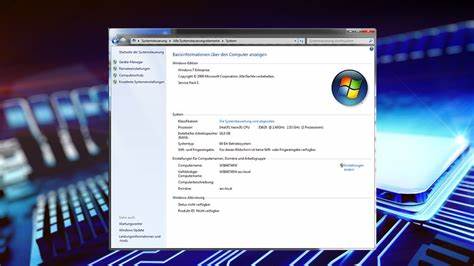
了解电脑的系统信息是维护、升级与排错的第一步。无论你使用的是 Windows 还是 Mac,知道处理器型号、内存容量、显卡类型、硬盘剩余空间、系统版本与位数都能帮助你判断软件兼容性、提升性能或在寻求技术支持时准确描述问题。本文将从常见图形界面方法入手,补充常用命令行、导出与打印技巧,并提示隐私与安全注意事项,帮助你在几分钟内获取所需信息。 在 Windows 上查看系统信息通常有多种途径。对于使用最新版本系统的用户,进入设置并查找关于本机的页面可以快速看到设备规格与 Windows 版本信息。那里会显示处理器型号、已安装内存、系统类型(例如 64 位操作系统)以及设备与产品标识等。
更详尽的系统摘要可以通过系统信息工具获取,该工具在不同版本的 Windows 中名称相同或类似,只需在开始菜单搜索栏键入相应关键字就能打开。系统信息窗口分为系统摘要、硬件资源、组件与软件环境等分类,适合查看驱动细节、设备资源分配与已安装组件的信息。 除了图形界面工具外,Windows 的命令行也能快速导出系统信息。使用命令提示符运行系统信息导出命令可以生成文本报告,便于保存与分享。系统自带的 DirectX 诊断工具可以用来查看显示设备与声音设备的信息及驱动版本,如果你关心显卡、分辨率或多显示器配置,运行诊断工具会很方便。PowerShell 提供了 Get-ComputerInfo 等命令来读取广泛的系统属性,适合需要脚本化收集信息的场景。
若仅需查看 CPU 或显卡的名称,简单的 WMI 命令也能直接返回相关字段。 Device Manager(设备管理器)是另一个常用工具,用于查看与管理硬件驱动。通过设备管理器可以查看硬盘、网卡、声卡、显示适配器等设备是否安装了正确驱动,或是否存在黄色感叹号提示的硬件问题。打开设备管理器后展开各个设备分类即可查看硬件名称与驱动提供商,右键还可以更新或回滚驱动程序。对于需要更详细硬件参数或实时监控的用户,第三方工具如 CPU-Z、HWiNFO 或 Speccy 可以提供更丰富的传感器读数、温度、时钟频率与主板型号等信息,但下载时应选择官网或可信平台以避免携带不必要的软件捆绑。 在 Mac 上查看系统信息同样直观且信息较为集中。
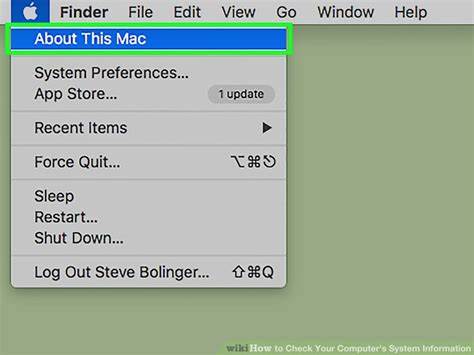
对于运行较新 macOS 的电脑,从苹果菜单进入系统设置并在通用或关于一栏查看,你会看到 Mac 型号、芯片或处理器类型、内存大小、序列号与操作系统版本等概览。如果需要更详细的硬件与软件报告,点击系统报告按钮可以打开系统信息应用,里面按类别列出存储设备、网络接口、蓝牙、USB、PCI 总线设备与已安装的软件等。系统信息应用支持导出报告,便于在寻求苹果技术支持或共享给服务人员时提供完整资料。 命令行也是 Mac 上获取系统信息的利器。使用终端运行 system_profiler 命令可以导出指定类型或完整的系统报告,输出可重定向到文本文件保存或发送。例如查询硬件概要、查看启动磁盘信息或读取网络接口详情都可以通过相应的 system_profiler 参数实现。
查询 macOS 版本可以使用 sw_vers,获取处理器名称可以用 sysctl 读取特定内核属性。对于笔记本用户,诸如电池健康信息可以借助系统信息的电源部分或第三方工具如 CoconutBattery 查看。 无论在 Windows 还是 Mac 上,如何导出与打印系统信息是经常需要的操作。图形界面工具通常提供保存或导出选项,也可以直接复制窗口内容到文本编辑器或文档中再打印。命令行方式则可以把输出重定向到文本文件,例如将系统信息命令的结果保存为文本以便附加到支持票据或邮件中。导出时请注意不要意外泄露序列号、产品密钥或个人身份信息,分享前应审核并删除敏感字段。
针对常见问题的快速排查有助于节省时间。若发现应用无法运行,首先核对系统版本与位数是否满足最低要求,再查看处理器与内存是否达到推荐配置。若遇到显示异常或分辨率问题,使用系统自带的显示设置或 DirectX 诊断工具检查显卡与驱动版本。硬盘空间不足时可以通过存储管理工具查看大型文件与应用占用,必要时清理或迁移文件到外部存储。网络问题通常可以从网络适配器状态与驱动入手检查,必要时重置网络设置或更新驱动程序。 分享系统信息给他人以寻求帮助时,建议先筛选并隐藏敏感数据。
某些支持人员可能只需要处理器、内存、显卡、操作系统版本与错误日志即可定位问题,无需查看序列号或激活密钥。截图或文本导出前用编辑工具遮盖隐私字段,或直接复制所需条目。长期管理多台设备时,建立统一的信息记录表格可以提升维护效率,记录购买日期、保修信息、主要硬件型号與系统版本更利于安排升级或保养。 在选择工具与方法时要考虑使用场景。若只是临时查看以判断能否运行某个程序,系统设置或关于页面足够;若需深入分析性能瓶颈或监控温度和频率,选择专业第三方工具更合适;若要自动化采集多台电脑信息以供资产管理,PowerShell 或脚本化的 system_profiler 输出更便于汇总。对企业环境而言,使用集中管理工具与远程诊断平台可以节省大量人工操作时间,同时确保信息采集符合隐私与合规要求。
最后,掌握查看系统信息的习惯可以在设备出现问题时快速响应。定期记录关键硬件规格与系统版本,有助于在故障发生后迅速对比更改前后的差异。平时关注驱动与系统更新能降低兼容性问题,但在升级前务必确认应用或外设是否支持新版本。遇到无法解决的问题时,清晰且有条理地提供硬件与系统信息将大幅提高技术支持效率。通过熟悉内建工具、掌握几条常用命令以及合理使用第三方软件,你可以在任何需要的时候快速、准确地获取电脑的完整系统信息。 。