随着移动办公和数字通信的普及,越来越多用户选择使用手机邮件客户端来管理个人和工作邮箱。对于德国电信(Telekom)的T-Online邮箱用户而言,在Android 11系统中将其配置到微软Outlook应用中,有时候可能会遇到配置难题,影响邮箱的正常使用。本文将详细介绍如何在Android 11系统的Outlook应用中正确设置T-Online邮箱,并提供实用的技巧和故障排除方法,帮助用户轻松解决常见问题,提升使用体验。 首先,理解T-Online邮箱的工作机制及其服务器设置,能够有效避免配置过程中的障碍。T-Online邮箱主要支持IMAP和POP3两种协议,用户可根据需求选择适合的协议。IMAP协议能够实现邮件的多设备同步管理,推荐用户优先使用;而POP3协议则适合单设备访问邮件,通常作为备用方案使用。
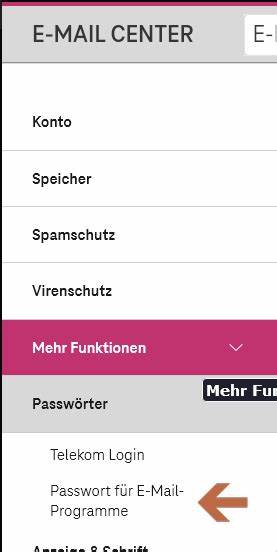
与此同时,正确填写服务器地址、端口号以及安全类型是成功添加账户的关键。 在Android 11上打开Outlook应用后,开始添加新邮箱账号时,不能直接选择Exchange账户进行配置,因为T-Online的邮件服务并不完全支持Exchange ActiveSync协议。错误的账号类型选择往往导致登录失败或认证错误。正确的做法是选择手动设置,选择IMAP协议后,输入以下关键的服务器信息:接收邮件服务器为secureimap.t-online.de,端口号为993,安全类型选择SSL/TLS,发送邮件服务器为securesmtp.t-online.de,端口号为465或587,同样选择SSL/TLS安全连接。用户名应填写完整的T-Online邮箱地址,密码则需要使用专门在T-Online邮箱的邮箱程序设置里生成的应用专用密码而非账户登录密码。 专用密码的设置是解决许多用户登录失败的根本所在。
传统密码无法满足安全协议要求,特别是在第三方邮件客户端连接时,T-Online邮箱需要通过客户中心或邮箱设置中生成一个特定的应用密码。生成后,必须使用此密码作为Outlook的登录密码,否则即使账户和服务器信息正确,也难以完成认证过程。应用密码的生成步骤一般在T-Online邮箱的安全设置或客户中心页面中。确保密码已经成功设定且激活是保证邮箱正常连接的前提条件。 虽然设置步骤看似简单,实际操作过程中用户依然可能遇到邮箱在Outlook中无法完成认证、不断提示密码错误或连接超时的问题。这通常归因于输入信息中的细节瑕疵,比如账号因复制粘贴带来的空格、用户名格式不正确,或是输入的端口号与安全协议不匹配。
建议用户手动输入所有信息,并仔细检查字符间是否存在多余空白以及邮箱地址后缀是否正确。即使是极小的格式错误,都会导致Outlook无法顺利连接服务器。 除了正确配置外,设备系统和应用版本也会影响使用体验。确保Android系统和Outlook应用均已更新至最新版本,可以避免因程序兼容性带来的问题。老版本应用可能不完全支持最新的安全认证协议,导致无法建立稳定连接。此外,重启设备和反复卸载重装Outlook应用,常常能够解决因缓存或系统异常带来的偶发故障。
在某些情况下,用户选择使用POP3协议而非IMAP时,推荐使用securepop-t-online.de作为接收服务器,端口号为995,安全类型同样选择SSL/TLS。发送服务器依然使用securesmtp.t-online.de,端口465或587。POP3协议适宜邮件基础存储或减少服务器负担,但不支持多设备同步,选择时需结合实际使用习惯考虑。 相较于Android的原生邮件客户端,Outlook应用拥有更强大邮件管理功能和更直观的界面特色,但配置复杂度也相对较高。用户在首次配置时不妨参考官方以及社区的详细教程,并结合自身的账户特点进行尝试。论坛和社区中的用户经验分享亦是一笔宝贵财富,遇到问题可积极寻求支持与帮助。
总的来说,Android 11环境中成功将T-Online邮箱接入Outlook应用,核心在于明确服务器设定、正确选择协议与账号类型、应用专用密码的使用以及细节的准确输入。通过以上步骤,用户完全可以避免反复出错,享受流畅高效的移动邮件通讯体验。现代通讯需求促使我们必须掌握更加专业而细致的技能,熟练的邮件客户端配置无疑是提升个人与职业竞争力的重要环节。希望每位T-Online邮箱用户能够轻松完成配置,畅享移动办公新时代的便利。 。