加密交易所新闻

如何禁用笔记本触控板向左滑动返回上一页的功能

加密交易所新闻
探讨禁用笔记本电脑触控板向左滑动返回上一页功能的方法,帮助用户避免误操作,提高使用体验。本文全面介绍了常见操作系统及浏览器中的设置技巧,让你轻松掌控触控板手势。

探讨禁用笔记本电脑触控板向左滑动返回上一页功能的方法,帮助用户避免误操作,提高使用体验。本文全面介绍了常见操作系统及浏览器中的设置技巧,让你轻松掌控触控板手势。

随着笔记本电脑触控板的普及和功能的不断丰富,多点触控手势成为用户日常操作的重要部分。然而,部分用户在浏览网页时经常因为误触触控板上的滑动手势,从而导致页面意外返回上一页。这种情况不仅影响使用体验,还可能导致数据丢失或工作中断。为了避免这种尴尬情况,禁用笔记本触控板左滑返回上一页的功能显得尤为重要。本文将详细解析如何在不同操作系统及浏览器中关闭该功能,帮助用户实现更加顺畅的操作体验。Windows系统中,触控板手势设置因设备品牌和驱动版本存在差异,但大体思路相似。

通过访问系统设置中的"设备"-"触控板"菜单,用户可以调整或关闭与多指手势相关的操作。例如,部分Windows设备支持在触控板设置里禁用三指或四指滑动动作,从而有效阻止左滑返回上一页的手势。同时,某些设备附带专属驱动程序,如Synaptics或ELAN触控板驱动,提供更为细致的手势配置选项。用户可以通过设备管理器进入驱动属性,寻找手势设置并关闭对应的滑动功能。此外,Windows上的浏览器同样提供手势管理选项。对于某些浏览器,如Microsoft Edge和Chrome,可以借助扩展程序限制滑动手势或关闭历史导航快捷操作。

Mac系统则在触控板和手势管理方面更加统一和直观。用户可以进入"系统偏好设置",选择"触控板",在"更多手势"选项卡中找到"左右滑动以切换页面"功能。取消勾选该选项后,触控板向左或向右滑动即不再触发页面切换操作。此外,Mac用户也可以通过第三方工具来进一步自定义触控板手势,满足个性化需求。对于Linux用户,不同发行版和桌面环境对触控板手势的处理略有不同。一般来说,可以通过系统设置中的"触摸板"或"鼠标和触摸板"选项调整手势功能,或者借助命令行工具如xinput进行更精细的控制。

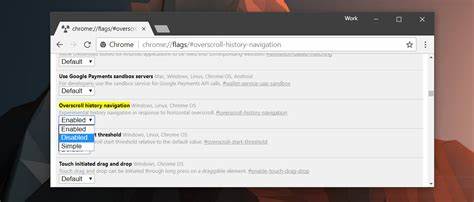
部分桌面环境提供支持禁用特定滑动手势的插件,用户可根据个人习惯进行配置。在浏览器层面,关闭触控板滑动返回上一页的功能同样起到辅助作用。Chrome浏览器用户可以尝试在Chrome flags中搜索相关手势设置,关闭"Navigation Gestures"或类似选项。Microsoft Edge和Firefox同样在开发设置或扩展中支持对手势响应的调节。通过这种方法,即使系统没有直接关闭滑动手势的选项,也能防止浏览器响应相关动作。如果你使用的是具有强大手势功能的触控板设备,一些专业软件能够为你带来更全面的手势管理体验。

这些软件通常提供自定义手势映射、灵敏度调节和手势禁用等功能,可以精准控制触控板行为,避免误操作的发生。尤其对于需要在工作中频繁使用触控板的用户来说,这类工具能够极大提升效率和操作稳定性。除了上述硬件和软件解决方案外,养成良好的触控板使用习惯同样重要。调整滑动速度和灵敏度,减少非必要的滑动手势使用,可以降低误触发的几率。定期更新驱动和系统补丁,确保设备获得最新的手势控制功能,也有助于稳定手势响应效果。总而言之,禁用笔记本触控板向左滑动返回上一页的功能主要依赖系统设置、驱动程序调整和浏览器配置。

通过系统的触控板设置或专属驱动软件,用户可以直接关停对应手势功能。浏览器层面的功能关闭能够作为有效的补充,避免滑动操作触发页面导航。专业手势管理软件则为需要个性化定制的用户提供更全面的解决方案。结合合理的使用习惯,能够大大减少误触滑动带来的烦恼。无论你是工作中需要高度专注的职场人士,还是日常使用笔记本的普通用户,掌握禁用触控板错误滑动的技巧都有助于提升整体使用体验。随着触控板技术的进步和手势设计的优化,未来相信会有更多便捷实用的方案,为用户带来更加智能和人性化的操作体验。

飞 加密货币交易所的自动交易 以最优惠的价格买卖您的加密货币

下一步
在使用iPhone浏览网页时,误触"滑动返回"手势使许多用户感到困扰,尤其是在使用屏幕较小的设备如iPhone SE时更加明显。本文深入探讨关闭Safari浏览器中"滑动返回"功能的可能性,分析iOS系统的设置选项及其限制,帮助用户更好地管理浏览体验。
2025年12月14号 02点42分23秒 如何彻底关闭iPhone Safari中的"滑动返回"功能,避免误触烦恼

在使用iPhone浏览网页时,误触"滑动返回"手势使许多用户感到困扰,尤其是在使用屏幕较小的设备如iPhone SE时更加明显。本文深入探讨关闭Safari浏览器中"滑动返回"功能的可能性,分析iOS系统的设置选项及其限制,帮助用户更好地管理浏览体验。

触摸屏设备因其便捷的手势操作受到许多用户欢迎,但在Chrome浏览器中,滑动手势带来的误操作问题也逐渐显现。本文详细讲解了如何关闭Chrome浏览器的滑动返回功能,帮助用户获得更流畅的浏览体验。
2025年12月14号 02点45分15秒 如何在触摸屏Chrome浏览器中禁用滑动返回功能

触摸屏设备因其便捷的手势操作受到许多用户欢迎,但在Chrome浏览器中,滑动手势带来的误操作问题也逐渐显现。本文详细讲解了如何关闭Chrome浏览器的滑动返回功能,帮助用户获得更流畅的浏览体验。

本文深入探讨惠普笔记本电脑触控板无法通过左右滑动手势实现浏览器返回和前进功能的多种原因及解决方案,帮助用户快速恢复触控板多指手势操作,提升工作和使用效率。
2025年12月14号 02点45分54秒 解决惠普笔记本触控板无法左右滑动返回和前进的问题全攻略

本文深入探讨惠普笔记本电脑触控板无法通过左右滑动手势实现浏览器返回和前进功能的多种原因及解决方案,帮助用户快速恢复触控板多指手势操作,提升工作和使用效率。

探索Microsoft Edge浏览器中启用或禁用滑动切换页面功能的详细方法及其优势,提升浏览体验并适应个人使用习惯。
2025年12月14号 02点46分31秒 如何轻松开启或关闭Microsoft Edge中的页面滑动导航功能

探索Microsoft Edge浏览器中启用或禁用滑动切换页面功能的详细方法及其优势,提升浏览体验并适应个人使用习惯。

在使用Chrome浏览器时,左右滑动手势可能导致意外切换标签页,影响浏览体验。本文将深入探讨如何阻止Chrome浏览器的左右滑动手势,实现更稳定、高效的网页浏览。
2025年12月14号 02点46分55秒 彻底解决Chrome浏览器左右滑动切换标签页问题的方法

在使用Chrome浏览器时,左右滑动手势可能导致意外切换标签页,影响浏览体验。本文将深入探讨如何阻止Chrome浏览器的左右滑动手势,实现更稳定、高效的网页浏览。

了解如何在MacBook上禁用Firefox浏览器中的左滑手势返回上一页功能,详细介绍通过about:config自定义手势设置的方法,提升浏览器操作的精准性和用户体验。适合想要控制浏览器手势功能的用户和技术爱好者。
2025年12月14号 02点47分21秒 如何禁用Firefox浏览器中的左滑返回上一页功能?全面解决方案解析

了解如何在MacBook上禁用Firefox浏览器中的左滑手势返回上一页功能,详细介绍通过about:config自定义手势设置的方法,提升浏览器操作的精准性和用户体验。适合想要控制浏览器手势功能的用户和技术爱好者。

本文详细介绍了在Windows系统中,如何关闭Chrome浏览器触控板的滑动返回与前进功能,帮助用户提升浏览体验,避免误操作带来的困扰。
2025年12月14号 02点48分01秒 如何在Windows上的Chrome浏览器中关闭触控板滑动返回与前进功能

本文详细介绍了在Windows系统中,如何关闭Chrome浏览器触控板的滑动返回与前进功能,帮助用户提升浏览体验,避免误操作带来的困扰。