随着科技的不断发展,触摸屏设备逐渐普及,尤其是二合一笔记本和平板电脑的兴起,使得触控操作成为用户日常体验的重要组成部分。触摸屏为用户带来了轻松的滑动和点击操作,极大地提升了使用便捷性。然而,在Google Chrome浏览器中,默认启用的滑动返回前一页或前进后一页的功能,有时会带来不便,甚至影响正常的网页滚动和浏览体验。许多用户对于无意间触发的滑动返回感到困扰,因此寻求关闭这一功能的方法。本文将系统阐述如何在触摸屏设备上禁用Chrome的滑动返回功能,详解其操作步骤及相关注意事项,帮助用户更好地掌控自己的浏览体验。 Chrome浏览器支持在触摸屏设备上通过向左或向右滑动手势切换浏览历史记录中的上一页或下一页,这一设计初衷是为了提高操作效率,方便用户快速返回之前浏览过的页面或前进到后续页面。
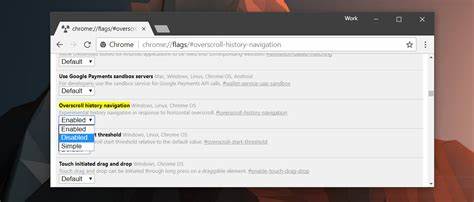
然而,在实际使用中,尤其是在浏览长内容或进行细致操作时,滑动返回手势容易与滚动手势混淆,导致误操作频发。例如,用户在页面上垂直滑动时,偶然触发了左右滑动的手势,浏览器随即跳转到上一页,结果导致当前页面内容丢失,影响使用体验。 针对这一问题,Chrome浏览器为Windows 10用户提供了关闭滑动返回的实验性功能,用户可以通过调整浏览器内部的设置轻松禁用此功能。具体方法是,在Chrome浏览器地址栏输入chrome://flags/#overscroll-history-navigation,进入相关功能标记页面。此处设置名为"Overscroll history navigation",默认状态通常为"Enabled"或"Default"。用户只需将其切换为"Disabled",然后重启浏览器,滑动返回手势即被关闭。
完成这一操作后,用户将无法通过屏幕边缘的滑动返回或前进网页历史,从而避免因误触滑动返回带来的浏览中断。需要注意的是,该设置适用于Windows操作系统的Chrome浏览器,Mac设备目前尚未发布触屏版本,故不涉及该平台。 值得一提的是,Chrome早期支持使用Backspace键返回上一页,但该快捷键与文本编辑中的删除操作冲突,容易导致已填写的表单内容意外丢失。因此,Chrome软件团队取消了Backspace的历史导航功能,改用Alt+左箭头组合键切换到上一页。为了满足习惯使用Backspace键的用户需求,官方还推出了一款Chrome扩展程序,用户可通过安装该扩展恢复Backspace键的滑动返回功能。对于禁用滑动返回的用户而言,通过该扩展或使用Alt+左箭头键能够更便捷地实现历史页面导航,避免依赖滑动触控手势。
除了Chrome自身设置之外,部分用户会尝试通过操作系统或硬件的触控板设置进行调整。以苹果Mac设备为例,尽管Mac未搭载触屏,但其触控板支持多指滑动切换页面功能。用户可在"系统偏好设置"的"触控板"中找到"更多手势",关闭"在应用间滑动"或调整滑动手势灵敏度,间接影响到浏览器中的页面切换体验。然而,这种方法无法完全针对Chrome应用生效,往往导致其他应用的滑动导航也一并被改变。综合来看,通过Chrome浏览器内部设置关闭滑动返回功能是最直接且有效的解决方案。 随着Chrome版本的不断更新,部分用户反映先前可用的关闭滑动返回功能的实验标记已被移除或替代,导致无法直接通过flags页面禁用此功能。
这时,用户可以关注Chrome官方的更新公告,或安装第三方扩展程序实现类似效果。此外,关注浏览器版本兼容性非常重要,不同版本对滑动手势的支持和配置方法存在差异。 对于Android设备上的Chrome用户,滑动返回功能更为普遍,且通常绑定系统级手势,关闭滑动返回可能需要借助系统设置或第三方应用,操作复杂度相对较高。Windows触屏设备的用户则更容易通过上述介绍的Chrome内部设置完成禁用。 总结来看,触摸屏设备带来的滑动返回手势功能虽方便,但误操作问题也影响了用户体验。通过Chrome浏览器的flags页面禁用"Overscroll history navigation"功能,用户可彻底关闭滑动返回,避免意外返回或前进页面。
在需要历史导航时,可搭配使用Alt+左箭头快捷键或安装官方扩展恢复Backspace键操作,提高浏览流畅度与控制感。未来,随着浏览器设计的不断优化,期许研发更多细致的手势自定义功能,使用户能够灵活选择手势操作级别,实现更加个性化的浏览体验。 对于触摸屏用户来说,掌握禁用滑动返回的技巧,不仅能够减少无意中离开页面的烦恼,也提升了使用Chrome浏览器时的稳定性和舒适度。如果您正在使用带有触摸屏的Windows设备,并且在浏览网页时遇到滑动返回干扰的情况,尝试上述方法无疑是一个不错的选择。通过合理设置,您将能够享受平稳顺畅的网页浏览旅程。 。