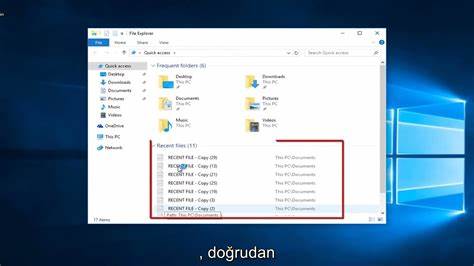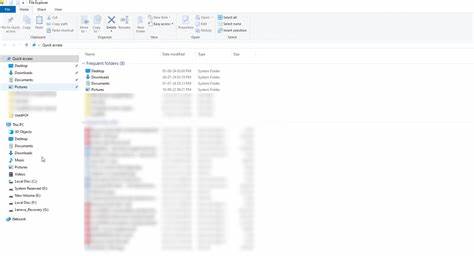
Windows文件资源管理器是现代Windows操作系统中不可或缺的文件管理工具,几乎所有用户都依赖它来浏览、管理和组织电脑中的文件和文件夹。无论是初学者还是有经验的用户,掌握文件资源管理器的使用方法及应对常见问题的技巧,都会极大提升日常电脑操作的效率和体验。本文将为您详细介绍Windows文件资源管理器的基本功能、常见故障成因及实用的解决方案,帮助您轻松驾驭这一强大工具。 首先,了解文件资源管理器的核心作用十分重要。它不仅是Windows系统中默认的文件浏览界面,更是用户与存储设备之间的直观桥梁。通过它,您可以查看所有硬盘、移动存储设备及网络驱动器中的数据资源。
同时,文件资源管理器也允许用户创建新文件夹、重命名和移动文件、预览多种格式的数据,极大便利了文件的管理和使用。尤其是在Windows 10和Windows 11环境下,文件资源管理器进一步优化了界面设计,支持标签页、快速访问以及云端关联服务的深度整合,例如OneDrive,实现了跨设备同步和备份功能。 访问文件资源管理器的方法多样。最常用的途径是在桌面上双击"此电脑"或"我的电脑"图标,此外,任务栏上的资源管理器图标也是快速入口。同时,快捷键Win+E能够瞬间打开资源管理界面。即使在图标缺失或快捷方式失效的情况下,用户仍可通过按Win+R组合键,输入"explorer"并回车实现手动启动。
此外,开始菜单搜索功能支持关键字迅速定位资源管理器程序。这些多路径的访问方式确保了用户在任何环境下都能轻松启动文件资源管理器,避免因单一通路受阻而难以正常使用。 在日常使用中,文件资源管理器拥有众多实用的功能和快捷键。例如用户可以自由创建新文件夹,提高文件分类的清晰度,或利用搜索框快速精准查找指定文件。对文件进行排序、筛选、预览都能帮助用户更有效地管理和访问所需资料。Windows 11版本引入的多标签页功能更是提升了多任务操作的流畅度,用户能够同时打开多个文件夹窗口,快速切换而不必频繁关闭和重新打开。
此外,右键菜单中的共享选项,有效支持了局域网内或云端的文件共享,极大地方便了协作办公。 然而,文件资源管理器的使用过程中也常常出现各种问题,尤其在系统更新、配置变更或硬件性能不足时更为突出。常见故障包括文件资源管理器无响应、窗口卡顿、启动缓慢、空白界面甚至崩溃等。这些问题不仅影响了用户的正常操作体验,还可能导致数据访问受阻,带来严重不便。了解这些故障的成因,有助于用户在面对异常时避免慌乱,并采取针对性措施解决。 文件资源管理器出现故障的原因多种多样。
系统未更新或驱动程序不兼容,往往会导致软件运行异常。硬件资源不足,例如内存使用率过高,也会使得文件管理器响应迟缓。除此之外,部分恶意软件或系统文件损坏,亦可能成为引发崩溃问题的根源。值得注意的是,使用非正版Windows操作系统或带有病毒的软件,也会干扰系统的稳定性。 面对文件资源管理器卡顿或无响应的问题,用户可以尝试多种解决方案以恢复正常使用。首先保持系统和驱动程序的更新,确保软件环境处于最佳状态。
通过任务管理器查看内存和CPU使用情况,关闭占用资源较多的后台程序,以释放系统负载。对于特定版本更新导致的问题,回退至之前的稳定版本也是有效手段。如果遇到右键菜单卡顿,可通过命令提示符执行winsock reset命令重置网络组件,往往能有效解决。 有时文件资源管理器启动异常或界面空白,用户可以借助第三方优化工具进行系统清理和性能调优,例如Advanced System Optimizer等。此类工具能够扫描并修复系统隐患,优化启动项和内存使用,防止无关程序影响资源管理器的正常运行。此外,彻底清理临时文件及缓存,保持磁盘空间充裕,也对提升资源管理器运行速度和稳定性大有裨益。
对于屡次发生的严重问题,用户可以考虑重置Windows系统,重新安装以消除软件层面的所有潜在错误。虽然这一操作稍显复杂且耗时,但能保证系统回归到干净状态,最大程度提升整体性能。同时,推荐定期备份重要数据,避免因故障或重装系统造成信息损失。 总的来说,Windows文件资源管理器是连接用户与电脑世界的核心工具,了解其结构和性能特点,合理运用其强大发挥功能,是提升工作效率的关键。面对常见问题,掌握基础的排错技巧和系统维护知识,则是保证其长久稳定运行的保障。随着Windows系统的不断进化,文件资源管理器也将持续完善,未来用户体验必将更加流畅和智能。
今后,建议用户坚持养成定期更新和优化的良好习惯,避免突发故障带来的困扰。同时,通过熟练使用快捷键和高级功能,打造个性化的文件管理方案,让工作和生活都更加井然有序。 。