随着Windows 11的正式发布,许多用户开始体验这款全新操作系统带来的新界面与功能改进。在日常计算机操作中,文件资源管理器作为管理电脑文件与文件夹的重要工具,其功能的强大与便捷直接影响用户的工作效率。本文将详细介绍Windows 11中文件资源管理器的使用技巧,帮助用户充分发挥其潜力,实现高效的文件管理。 Windows 11文件资源管理器在界面设计上沿袭了现代简洁风格,采用了圆角设计和简化的工具栏布局,使得整体视觉体验更为轻松舒适。进入资源管理器后,左侧导航栏展示了常用位置、快速访问文件夹及网络位置,方便用户快速定位所需文件。相比Windows 10,资源管理器的顶部导航栏更为简洁,常用操作按钮整合为一个隐藏的菜单,保持了界面简洁性的同时也降低了一些初学者的上手难度。
文件资源管理器的核心功能 - 文件和文件夹管理,在Windows 11中得到了优化。用户可以通过拖拽、复制粘贴、重命名等基本操作高效整理文件。同时支持多种文件视图切换,如详细信息视图、列表视图、缩略图视图等,根据不同需求选择合适的显示方式,提高浏览效率。 对于文件搜索,Windows 11文件资源管理器引入了更加智能的搜索功能。搜索框支持模糊匹配、多关键词组合以及文件类型筛选,帮助用户迅速找到目标数据。另外,系统还支持使用命令和特殊符号进行高级搜索,例如搜索日期范围内的文件或特定文件扩展名,极大提升检索准确率。
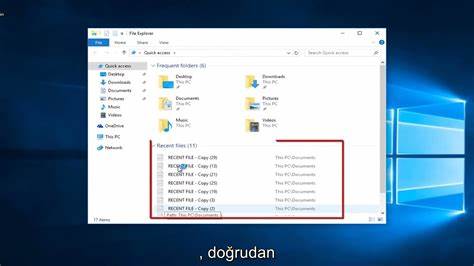
快速访问是Windows 11资源管理器中备受欢迎的功能之一。通过将常用文件夹固定到快速访问区域,用户可以避免频繁导航路径,直接点击即可跳转到目标位置。这项功能尤其适用于办公场景中反复处理的文档和项目文件。 除了基本的文件操作,Windows 11文件资源管理器支持集成云服务。用户可以通过OneDrive同步本地与云端文件,实现跨设备访问和备份。资源管理器内置的云同步状态标签,让用户随时了解文件的同步进度与状态,确保数据安全无忧。
安全性方面,Windows 11资源管理器提供了更细粒度的权限管理。用户可以通过右键菜单访问文件或文件夹的属性,设置访问权限、共享选项以及加密措施,有效保护重要资料免受未经授权的访问。 对于需要定制化操作的高级用户,Windows 11资源管理器支持扩展功能和插件。通过安装第三方工具,用户可以增强文件管理的自动化和批处理能力,例如批量重命名、多重文件比较及压缩解压功能,满足专业需求。 文件资源管理器的快捷键设计也极大方便了用户操作。熟练掌握诸如复制(Ctrl+C)、粘贴(Ctrl+V)、剪切(Ctrl+X)、新建文件夹(Ctrl+Shift+N)等快捷键,可以显著提升工作效率。
此外,结合系统的触控板和触屏手势,Windows 11文件管理体验更加自然流畅,适应多样化的硬件环境。 对于喜欢个性化界面的用户,文件资源管理器支持主题颜色切换以及暗黑模式。这不仅保护视觉健康,也符合现代用户审美需求。通过设置菜单,用户可以随时调整界面配色,营造舒适的工作氛围。 Windows 11文件资源管理器的版本控制和历史记录功能也值得关注。集成的文件版本历史记录可帮助用户恢复误删或错误修改的文件,极大增加数据恢复的安全保障。
同时,定期备份文件夹设置配合系统还原点,为意外情况提供了第二道防线。 了解并善用文件资源管理器的详情窗格也是提升信息掌控力的关键。详情窗格显示当前选中文件的属性信息,包括大小、创建时间、修改时间及作者等,有助于快速判断文件状态及版本信息。 用户还可以借助标签和备注功能,给文件添加额外的描述,方便快速定位和分类。搭配搜索功能使用,提升文件管理的智能化水平。 Windows 11文件资源管理器的网络共享功能同样强大。
无论在家庭还是企业环境中,通过局域网共享文件夹,实现多设备数据互通。内置的共享向导简化了权限设置流程,让文件共享变得轻松愉快。 对于多任务处理,文件资源管理器支持标签页功能,允许在同一窗口中打开多个文件夹,大幅减少窗口切换时间。配合分屏多窗口功能,用户可以更灵活地整理和比较文件,提高工作效率。 综上所述,Windows 11的文件资源管理器不仅在界面设计上更加现代美观,更在功能细节上体现了极大的优化和智能化。灵活运用其多样化的功能,可以帮助用户更高效地管理日常文件,保障数据安全,提升整体使用体验。
无论是普通用户还是专业人士,深入掌握文件资源管理器的使用技巧,都能大大提升工作效率与生活便利。 。