随着互联网技术的飞速发展,浏览器已经成为人们日常生活和工作中不可或缺的工具。微软Edge作为一款现代化浏览器,因其强大的功能和优秀的兼容性受到了越来越多用户的青睐。而扩展程序作为提升浏览器功能的重要手段,则为用户带来了更多个性化和便捷化的选择。掌握如何在微软Edge中添加、禁用以及删除扩展,对提升浏览效率和保证浏览器安全性至关重要。本文将全面介绍相关操作步骤及注意事项,助您轻松管理Edge扩展,享受更加高效、个性化的浏览体验。首先,微软Edge浏览器的扩展程序指的是在浏览器上安装的附加功能插件,能够为用户带来诸如广告拦截、密码管理、网页截图、翻译工具以及安全防护等多种便利。
通过这些扩展,用户不仅能够根据自身需求定制浏览器功能,还能极大提升上网效率,强化隐私保护。要想在Edge浏览器中添加扩展,用户需要启动浏览器,找到位于地址栏右侧的"扩展"图标。如果此图标未显示,用户可以点击右上角的"设置和更多"(通常表现为三个点的菜单按钮),然后在下拉菜单中选择"扩展"。接下来,点击"获取Microsoft Edge扩展",进入官方的扩展商店。在这个商店内,用户可以自由搜索各类扩展,从而选择适合自己使用需求的插件。选中目标扩展后,点击"获取"按钮,浏览器会弹出提示,详细列出该扩展所需的权限范围。
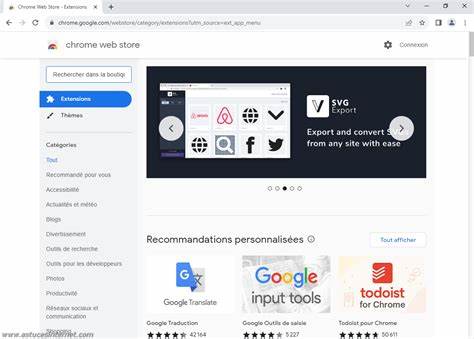
用户应仔细查看这些权限申请,确保其安全和合理,然后点击"添加扩展"完成安装。值得注意的是,微软Edge还支持从谷歌Chrome Web Store安装扩展,这大大拓展了用户的选择范围。进入Chrome Web Store后,用户依然可以通过搜索方式找到目标扩展。首次尝试安装时,系统会提示是否允许来自其他商店的扩展,点击"允许"以继续。随后按照提示完成授权并添加,此时安装过程与Edge官方商店类似,浏览器会请求确认权限以及最终确认添加操作。不过需要提醒的是,尽管Edge和Chrome基于相同的 Chromium 内核,某些扩展仍可能存在兼容性问题,用户在安装时应注意查看其他用户评价及开发者说明。
安装完成后,扩展的图标通常会显示在地址栏右侧,方便用户快速访问和管理。如果想暂时停止某个扩展的运行,不必完全卸载。只需点击扩展图标,进入"管理扩展"界面,找到目标扩展,使用旁边的开关按钮将其禁用。禁用后,该扩展不会对浏览器产生影响,但保留安装状态,用户可以随时开启。这一功能非常适合在某些场景下需要临时关闭扩展的情况,比如某些广告屏蔽插件可能影响网页正常显示时。彻底移除某个扩展,用户有多种方法。
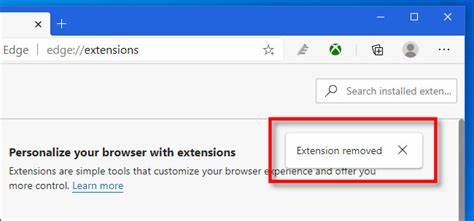
第一种是长按或右键点击扩展图标,在弹出的菜单中选择"从Microsoft Edge中删除",确认后即可卸载。另一种方式是在"扩展"管理页面,找到目标扩展旁边的"更多操作"按钮,选择"删除",按照提示确认即可。这些操作不仅能释放浏览器资源,还能避免过多不常用扩展导致的系统负担。安全方面,用户应保持警惕,首先从官方商店获取扩展是极为重要的,避免下载来源不明的插件,防止恶意软件带来的风险。如果发现某个扩展存在违规行为或包含恶意代码,微软为用户提供了举报功能。只需在扩展页面点击"举报滥用",填写相关信息提交后,微软团队会进行审核处理。
此外,按时更新浏览器和扩展,也是保障系统安全和功能正常的重要措施。微软不断优化Edge内核,并与开发者共同维护扩展生态,保持功能兼容与安全。扩展不仅为用户带来了更多个性化体验,同时也可能成为安全的薄弱点,因此合理管理至关重要。建议用户根据自身需求定期清理不再使用的扩展,避免性能损耗和潜在风险。除了基础的安装、禁用与卸载步骤外,掌握扩展的设置和权限管理同样重要。许多扩展提供自定义设置页面,帮助用户调节功能细节。
合理利用权限提示,谨慎授予访问数据的权利,可以更好地保护个人隐私。此外,用户还可以通过Edge的同步功能,将扩展列表和配置同步到其他设备,保持各处浏览器环境的一致性。总的来说,微软Edge浏览器作为一款现代化、高效率的浏览工具,其扩展系统为用户提供了灵活多样的功能增强方案。熟悉如何安全有效地添加、禁用和删除扩展,是每位用户优化浏览体验、保护个人信息的关键。遵循官方渠道获取扩展,定期维护和清理,积极关注浏览器及扩展的更新,将使您的Edge使用之旅更加顺畅安心。未来,随着微软不断完善Edge生态,扩展管理功能也必将愈发丰富,满足更多用户的多样化需求。
。