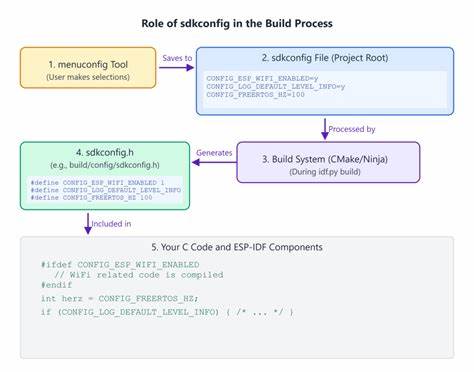
Menuconfig 是 Badge.team ESP32 平台固件开发中最核心的配置入口,掌握它可以让你快速定制设备身份、串口烧录参数、分区表和组件驱动,进而构建出与目标硬件和应用场景高度匹配的固件。启动 Menuconfig 的方法非常简单:在仓库根目录执行 ./config.sh,或者在 firmware 目录下运行 make menuconfig。打开后你将看到主菜单,包含 SDK tool configuration、Bootloader config、Security features、Serial flasher config、Firmware & device configuration、Partition table、Compiler options 和 Component config 等子菜单。理解这些子菜单的用途与相互关系,是避免错误配置、缩短调试时间的重要步骤。 SDK tool configuration 用于指定交叉编译工具链的路径与前缀以及用于构建脚本的 Python 解释器。默认配置通常会使用系统 PATH 中的工具链和 python2 可执行文件。
尽管现代系统倾向于 Python 3,Badge.team 的构建脚本在许多固件版本中仍然依赖 python2,因此默认设置通常无需调整。仅在你使用非标准工具链或特殊交叉编译前缀时才需要修改此项。 Bootloader config 属于高级设置区域,只有在你对 ESP32 启动过程、闪存映像布局或自定义启动流程有深入理解时才建议修改。默认值在大多数 badge 上是经过测试的,盲目更改可能导致设备无法启动。应特别注意与分区表、Flash 大小和引导加载顺序相关的设置,避免在不了解后果的情况下调整。 Security features 菜单提供了安全引导、闪存加密与固件签名等选项。
尽管这些功能能显著提升设备安全性,但 Badge.team 项目初衷之一是创建设备易于黑客研究和改造的生态,因而在大多数公开发行的 badge 上不应启用这些选项。启用安全引导或闪存加密会使设备变得高度锁定,一旦配置不当极有可能造成设备永久无法访问。强烈建议在没有完整恢复方案和密钥管理计划的情况下不要启用这些功能。 Serial flasher config 是进行固件烧录时最常用的配置菜单。在此处可以设置串口设备、波特率以及告诉引导加载器目标闪存芯片的模式、速度和容量。不同的 badge 常见闪存容量各不相同,例如大多数 Badge.team 设备使用 16MB 闪存芯片,CampZone2019 为 8MB,很多国产板子则是 4MB。
确认实际硬件闪存大小并在这里选择匹配的值非常重要,否则可能导致分区映像写入失败或运行时数据损坏。常见做法是在第一次刷机前确认开发板背面的芯片标识或读取原始固件的分区信息。 Firmware & device configuration 是配置设备身份信息和运行时默认行为的地方。这里的字段包括固件代号、构建号、设备名称、MicroPython 模块目录、Hatchery 中的设备名称、OTA 更新服务器主机名与路径、默认 WiFi 信息与默认显示方向等。固件代号要求为小写、无空格和特殊字符,构建号采用 YYMMDDNN 格式来标明年、月、日与同日的第几次构建。MicroPython 模块目录定义了 /firmware/python_modules 下用于内置 MicroPython 模块的子目录,合理指定可以在打包时包含或排除特定模块,节省闪存空间。
OTA 更新配置支持 HTTPS 与 HTTP 两种模式。启用 HTTPS 时 Badge.team 固件默认仅支持 Let's Encrypt 颁发的证书,这在生产环境中通常足够且方便,但也要求 OTA 服务器正确配置证书链和端口,默认 HTTPS 端口为 443,HTTP 常用端口为 80。填写 OTA 固件二进制文件与版本信息的路径时请以 / 开头,并确保服务器上相应路径可通过设备访问。Hatchery 主机名字段用于指向应用集市服务,便于 badge 上运行的安装器或检测工具获取用户应用列表。默认 WiFi SSID 与密码字段决定设备初始化时的连接指向,若目标是开放网络可以留空密码字段以表示不安全网络。显示方向配置在需要兼容性时非常有用,例如 HackerHotel 2019 badge 本质上是 SHA2017 的衍生版本,但显示器以竖屏安装,固件为兼容历史应用将默认方向设置为横向,而开发者可以在应用中通过 orientation.default() 切换为真实的纵向显示。
Partition table 菜单允许选择不同的分区表模板,仓库中 /firmware/partitions 提供了一系列预定义表以适配常见需求。对于定制分区需求,可以参考 partitions.ods 表格来设计自己的分区布局。在没有特殊需求时,建议保持分区表偏移与 MD5 校验选项的默认设置,除非你需要改变映像的写入偏移或启用额外的完整性校验。分区表直接影响 OTA、数据分区和 MicroPython 模块位置,因此调整时务必验证整体验证流程。 Compiler options 包含编译器优化等级与断言启用开关。虽然更高的优化级别可以带来更好的性能和更小的二进制体积,但也可能增加调试难度和引入与优化相关的奇异错误。
建议在开发与调试阶段保持断言启用,以便捕获潜在的逻辑错误;在明确性能瓶颈并经过充分测试后可考虑调整优化策略。 Component config 是最常被访问的子菜单之一,用于启用或禁用固件中的各类组件,例如 MicroPython 解释器选项与各种设备驱动。MicroPython 的配置项允许选择内置模块、堆栈大小与 REPL 行为,但具体选项在不同固件版本中可能存在差异。设备驱动配置覆盖了显示驱动、传感器、I2C、SPI、Framebuffer 等。务必注意,很多驱动依赖于底层总线的启用:要使用 I2C 设备,必须先在配置中启用 I2C 总线驱动;要使用 SPI 设备,如显示驱动,也要先启用 VSPI 驱动。Framebuffer 驱动是 MicroPython display API 与硬件显示之间的桥梁。
若设备自身带有独立帧缓冲(大多数 LCD 控制器),则通常无需启用双缓冲模式;双缓冲仅在像翻转点阵或 HUB75 这类直接从 framebuffer 流式输出的设备上有用,否则会浪费宝贵的 RAM。开启双缓冲可以实现更平滑的刷新与 display.flush() 支持,但应权衡内存占用。 在使用 Menuconfig 时,有几项常见误区需要特别提醒。第一个是尝试启用安全特性来保护固件而没有备份密钥或恢复方法。开启 Flash 加密或 Secure Boot 后,如果丢失密钥或配置错误,设备将无法恢复。第二个是错误设置分区表或闪存大小,导致刷机失败或设备启动后行为异常。
刷写前务必确认硬件芯片容量并选择相应分区布局。第三个是忘记启用总线驱动而导致外设无法访问,例如未启用 I2C 但尝试在 MicroPython 中访问传感器会导致驱动不可见。 调试技巧方面,首先建议在本地环境中进行多次编译与模拟测试,将构建输出保留以便分析。使用 make menuconfig 调整后立即记录配置更改或导出配置文件以便版本管理,这样可以在回滚时快速恢复先前状态。在开发新驱动或添加硬件支持时,先在开发板上通过串口日志观察启动信息,并检查引导加载器与分区解析是否正常。若遇到 OTA 更新失败,检查服务器端的路径、证书链与端口设置,确认设备能通过当前网络访问 OTA 路径,并确保生成的固件映像与分区表匹配。
对于想要在 Badge.team 平台上发布或共享自定义固件的开发者,建议遵循命名与版本规范,使用固件代号与 YYMMDDNN 格式的构建号,这样 Hatchery 与更新检查工具能够正确识别并匹配设备。确保 MicroPython 模块目录的内容与目标设备的 RAM/Flash 预算相符,过多的内置模块会快速耗尽资源。Hatchery 名称应使用小写并避免空格,以便与 Badge.team 的安装器和云端服务兼容。 在团队协作或产品化流程中,把 Menuconfig 的配置文件纳入版本控制是良好实践。通过导出配置并与固件源码共同维护,可以在不同分支间对比差异、追踪回归原因并自动化构建流程。结合持续集成工具,可以实现自动化编译、签名(若使用)与上传到测试 OTA 服务器的流水线,从而大幅提升构建与部署效率。
最后,总结一套安全且实用的 Menuconfig 使用流程有助于减少常见错误:先在硬件手册中确认闪存与外设规格,再通过 make menuconfig 精确配置串口、闪存大小与分区表;在 Firmware & device configuration 中规范命名与构建号,并配置 OTA 路径与默认网络信息;在 Component config 中逐项启用所需总线与驱动,慎用双缓冲与断言开关;绝不可在未经备份与恢复方案的情况下启用 Security features。通过遵循这些指南,Badge.team 的固件定制与构建流程可以既高效又稳健,帮助你快速把握设备特性并为终端用户提供可靠的体验。 。