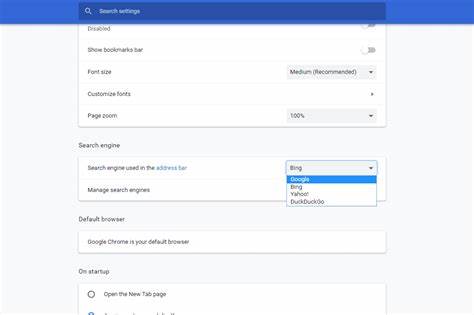
在如今信息爆炸的时代,搜索引擎已成为我们获取知识和信息的关键工具。作为全球最受欢迎的搜索引擎,Google以其强大的搜索算法和精准的搜索结果赢得了无数用户的信赖。许多人希望在每次进行网络搜索时,都能够直接使用Google获取最佳内容。实现这一需求的最佳方法是将Google设置为浏览器的默认搜索引擎。默认搜索引擎的设置使得无需每次手动输入Google网址,搜索栏中的关键词都会自动通过Google进行查询,大幅提升使用效率和体验。本文将详尽介绍如何在不同主流浏览器中完成Google默认搜索引擎的设置,以及相关实用建议,帮助您轻松开启更智能的搜索之旅。
首先,我们来看为何要将Google设为默认搜索引擎。尽管市面上有多款搜索工具,但Google综合搜索能力、丰富的搜索结果、多样化的服务生态和强大的智能推荐均难以匹敌。此外,Google持续优化的搜索算法,使得用户能获得更为精准和个性化的结果。不论您是进行学术研究、购物比价还是日常资讯浏览,Google都能快速匹配到最有价值的信息。 接下来,针对不同浏览器的用户,详细说明具体的设置步骤。 对于Google Chrome浏览器用户,Chrome自身即为Google出品,默认情况下搜索引擎已是Google。
但若您发现出现了变化,或有意重新设置,可以打开Chrome浏览器,点击右上角菜单按钮,进入"设置",在"搜索引擎"版块中选择"管理搜索引擎和站点",在列表中找到Google并点击设为默认即可。此操作保证您今后在地址栏或搜索框直接输入查询内容时,均由Google完成搜索。 对于Microsoft Edge用户,Edge采用了Chromium内核,设置Google同样便捷。打开Edge浏览器,点击右上角的三点菜单,进入"设置",选择"隐私、搜索和服务",滑动到"地址栏和搜索"部分,点击"管理搜索引擎",找到Google,点击右侧的三个点,选择"设为默认"。这将使搜索结果优先来自Google,提高您的搜索精确度和体验连贯性。 Internet Explorer用户(版本8及以上)也可以通过设置更改默认搜索引擎。
打开浏览器,点击右上角的齿轮图标,进入"管理加载项",选择"搜索提供程序",在列表中选中Google,然后点击"设为默认"。若列表中未出现Google,可以访问Google首页,页面会弹出添加搜索引擎的提示,按步骤操作后成功添加。 若您是Firefox浏览器用户,Firefox拥有灵活的搜索引擎管理系统。打开Firefox,点击右上角的菜单按钮,选择"设置",进入"搜索"部分。在"默认搜索引擎"下拉菜单中选择Google即可。除此之外,您还可以直接访问Google搜索页面,右键搜索栏选择"添加搜索引擎",实现个性化定制。
Safari浏览器主要针对苹果设备用户。打开Safari浏览器,点击左上角的"Safari"菜单,选择"偏好设置",切换到"搜索"标签页,在"搜索引擎"选项中选择"Google"。设置成功后,Safari地址栏默认通过Google检索网络内容,带来更顺畅的使用感受。 针对安卓设备浏览器,通常包括Chrome、Samsung Internet等,步骤也大同小异。通过访问浏览器设置中的"搜索引擎"一栏,选择Google即可。此外,安卓用户还能体验Google官方搜索应用,享受更丰富的搜索体验和个性化推荐。
除了设置默认搜索引擎,用户还可以进一步优化Google的使用体验。例如,将Google主页设为浏览器的起始页,使得打开浏览器的瞬间即可直接使用Google完成搜索。设置方法一般是在浏览器的"启动时"或"主页"设置中输入https://www.google.com。这样,您可以无缝连接Google的强大功能,快速开启互联网探索。 在Google搜索设置中,用户还可自定义多项内容,如搜索语言、搜索地区以及安全搜索模式。这不仅让搜索结果更符合个人需求,还能过滤不良信息,营造健康的上网环境。
进入Google主页后,点击右下角的"设置"按钮,选择"搜索设置",即可访问和调整这些个性化选项。 需要注意的是,不同国家和地区的网络环境可能对Google的访问速度和功能产生影响。因此,确保使用最新版本的浏览器和网络基础设施,有助于稳定运行和提高搜索响应速度。部分地区用户可能需要借助科学上网工具或使用Google镜像网站,保障稳定访问。 用户在设置完成后,如果遇到搜索结果异常或无法使用Google搜索,可尝试清理浏览器缓存、检查网络连接或重置搜索引擎设置。此外,定期更新浏览器版本,保持系统安全和兼容性,也是提升体验的关键举措。
总体而言,将Google设置为默认搜索引擎,无疑是提升搜索效率和用户体验的重要举措。无论是办公需求还是日常使用,在熟悉并灵活掌握各类浏览器的设置方法后,便能随时享受到Google丰富全面的搜索服务。紧跟数字时代步伐,运用最佳技术工具,是每个互联网用户获得信息优势的关键。 未来,随着人工智能与机器学习技术的不断深入,Google搜索引擎也在不断革新,提供更加智能和个性化的服务。用户只需简单设置,即可享有无缝、高效且安全的搜索体验,助力工作与生活更加便捷愉快。 欢迎广大用户根据浏览器实际情况,参考上述步骤,自行调整默认搜索引擎设置,开启Google卓越的网络搜索征程。
在遇到问题时,借助网络社区和官方帮助文档,也能快速获得实用解答。通过理解和掌握这项基础操作,您将极大提升对互联网资源的获取速度与质量,站在信息时代的前沿。 。