Google Play商店作为安卓设备用户获取应用、游戏及各种数字内容的主要平台,已经深深融入了我们的数字生活中。无论是想找到最新的热门游戏,还是下载实用的生产力工具,Google Play商店都是首选之地。然而,部分用户可能会遇到无法找到或打开Google Play商店应用的情况,本文将帮助你全面了解如何查找Google Play商店,确保能够顺利使用这一关键应用,同时分享解决常见问题的有效策略。首先,值得注意的是,Google Play商店应用通常预装在支持Google Play服务的安卓设备上,包括大多数智能手机和平板电脑。对于Chromebook用户,虽然部分设备也支持安装Google Play商店应用,但这需要一定的下载和配置过程。如果你的设备是支持Google Play的安卓系统,那么找到商店应用其实非常简单。
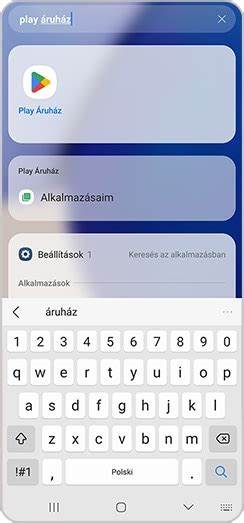
你只需进入设备的应用列表,通常这里会显示所有已安装的应用程序,向下滑动查找名为"Google Play商店"的图标,一旦找到,直接点击即可打开。打开后,你就可以浏览推荐应用、搜索特定应用,或管理已安装程序。对于 Chromebook 用户,确保你的设备支持并且启用了 Google Play 商店功能是关键。前往设置菜单查找相关选项,按照系统提示下载安装Google Play商店应用,完成后便能像安卓设备一样体验应用市场的丰富内容。如果你在应用列表中找不到Google Play商店应用,首先应确认设备是否支持Google Play服务。有些安卓设备,尤其是部分国产品牌或国际版安卓,可能并未预装或支持谷歌相关服务,这时需要用户手动安装谷歌框架和商店,但这并不总是保证成功,且过程较为复杂。
其次,如果之前手动隐藏或禁用了该应用,也会导致无法在列表中看到。可以进入设备的设置,查找应用管理功能,查看Google Play商店应用是否被禁用,若是,只需重新启用即可。遇到无法通过常规方法找到应用时,重新启动设备往往是一个简单有效的步骤。重启能够刷新系统,重新加载应用列表,排除部分临时故障。对于Chromebook用户,确认按照官方指引安装并启用Google Play商店应用是必要流程。如果以上步骤均无法解决问题,建议直接联系设备制造商或运营商,寻求针对具体设备的支持和帮助。
除了找不到应用之外,用户还会遇到打开Google Play商店困难或无法下载应用的问题。通常,这类问题可能由网络连接不稳定、设备存储空间不足、谷歌账户异常,或应用本身的版本冲突等引起。遇到商店加载缓慢或无法打开时,应检查网络连接,建议切换至稳定的Wi-Fi环境,或确认手机数据流量畅通。清理设备中的缓存和垃圾文件,保证有足够的存储空间,也有助于提升应用运行流畅度。谷歌账户问题也不可忽视。有时账户认证异常会导致无法正常访问商店,这时可以尝试退出账户并重新登录,或删除账户后重新添加。
针对下载失败的情况,先要确认应用是否兼容当前设备和Android版本,某些应用对设备和系统有要求不符合则无法安装。此外,也可以尝试清除Google Play商店的缓存和数据,方法为进入设备设置,找到应用管理中的Google Play商店,执行清除缓存和数据操作。这样可解决因软件冲突导致的下载卡顿或失败问题。遇到以上情况仍无法解决,则可通过谷歌官方帮助中心或社区论坛寻求帮助,描述详细问题细节,社区成员和官方客服通常能提供有效建议。总的来说,成功找到并使用Google Play商店应用关键在于确保设备支持谷歌服务,应用未被禁用,确保网络畅通,以及维护良好的账户状态。及时更新系统和应用,保持设备健康,能够有效避免大部分使用障碍。
Google Play商店不只是应用下载中心,更是安卓生态的重要组成部分,其丰富多样的内容为用户带来了极大便利。掌握正确查找与维护方法,能让你轻松访问海量数字资源,尽享智能设备带来的数字生活乐趣。 。