GeoGebra作为一款强大的动态几何软件,在几何教学与数学探究中广泛应用。平移作为向量和几何变换的基本概念,既适合作为课堂示范,也适合作为学生动手探索的任务。掌握在GeoGebra中制作平移动画,不仅可以直观展示向量的作用、平移的不变性,还能用于构建更复杂的动态模型。下面从基本操作到高级技巧逐步讲解如何在GeoGebra中实现平移动画,并提供课堂设计、导出与常见故障处理建议,便于快速上手并制作高质量的动态演示。 首先要理解GeoGebra中平移的基本命令与要素。常用的平移命令是Translate(对象, 向量)。
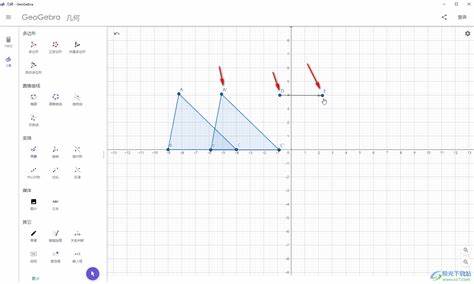
向量可以由坐标表示例如(m, n),也可以由两点生成Vector[A, B]表示从A指向B的向量。为了实现动画效果,需要把向量的分量用动态变量来表示,通常使用滑动条作为参数变量。创建滑动条后可以在滑动条属性中设置范围、步进与动画速率,从而控制平移的过程和流畅度。最简单的示例是构造一个三角形T,然后创建滑动条t,定义向量v = (t, 0),再定义移动后的三角形T1 = Translate(T, v)。当滑动条t开始动画时,T1会沿x轴平移,表现为连续的平移动画。 详细操作步骤以GeoGebra Classic为例,但大部分步骤在网页版或移动版中同样适用。
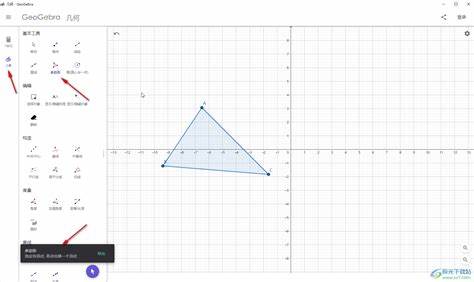
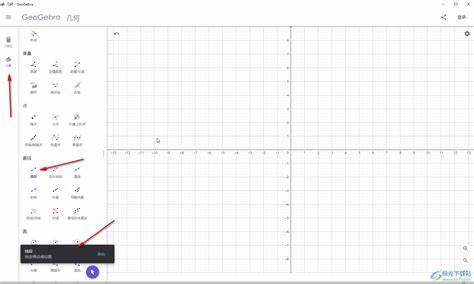
首先在绘图区创建需要平移的原始图形,例如使用多边形工具画一个三角形ABC,并把它命名为T。接着创建一个滑动条t,设置合适的最小值、最大值与初始值,通常若希望看到从负方向到正方向的移动,可以设置范围为-5到5。为了控制平移方向和速度,可以再创建另一个滑动条s或直接在向量中写函数表达式。然后在输入栏中输入Translate(T, (t, 0))或Translate(T, (t, s)),按回车键后软件会提示将t(或s)设置为滑动条变量。此时新生成的对象T1会随滑动条变化而动态更新。右键点击滑动条,选择"动画"或"启动动画",就可以看到平移动画在绘图区循环播放。
为了实现更精细或更灵活的平移效果,可以采用向量由点决定的方法。先创建一个运动点P,其坐标以滑动条为参数,例如P = (cos(t), sin(t))或P = (t, 2*sin(t)),这样点P会沿指定的轨迹运动。若希望把图形的某一参考点A移动到P的位置,可以构造向量v = Vector[A, P],然后使用Translate(T, v)。这样翻译后的图形会在每一时刻把原图形的参考点A映射到P,实现沿任意轨迹的平移(注意:平移本身是平行移动,若P沿圆周运动,Translate(T, Vector[A,P])会产生图形整体随A点移动的效果,但仍为平移而非旋转)。通过改变P的参数表达式,可以得到沿直线、抛物线、圆弧或任意参数化曲线的平移动画效果。 实现平移动画时需要注意对象关系与显示习惯。
Translate命令会生成新的图形副本,而原始图形仍然保留在原位。如果期望只看到移动后的图形,可以隐藏原始对象的显示属性,方法是选中原始对象并取消"显示对象"。如果希望在动画过程中既显示原始位置又显示运动轨迹,可以启用"轨迹"或"Trace"功能来记录移动对象的路径,从而直观观察平移过程中顶点或边的位置变化。Trace功能可以对点开启,也可以对图形的关键点开启,适合用于展示轨迹形状或重复运动的路径。 动画的流畅度与滑动条设置密切相关。滑动条属性中的"步长"和"速度"决定了动画更新的间隔与播放速度。
为了获得平滑的连续动画,应尽量设置较小的步长并提高动画速度。需要权衡的是步长过小可能导致计算量增大、界面卡顿,尤其是在包含复杂构造或大量对象时。对于教学演示,推荐把步长设置为0.01或更小,同时把动画速度调至合适值,确保在当前设备与浏览器环境下播放平稳。 如果希望通过脚本实现更复杂的控制,GeoGebra支持GeoGebraScript与JavaScript两种脚本方式。常见的指令有StartAnimation(对象, true)用于开始滑动条的动画,StartAnimation(对象, false)则停止动画。可以在按钮的OnClick事件中调用StartAnimation启动或暂停动画,从而为用户提供更友好的控制界面。
还可以使用SetValue(变量, 值)来精确控制滑动条的当前数值,实现逐帧播放或特定时间点的定位。利用OnUpdate脚本绑定到滑动条上,可以在参数变化时触发其他对象的更新或条件判断,实现联动效果例如碰撞检测、颜色改变或计数器更新。 导出与分享方面,GeoGebra提供将动态图形导出为动画GIF或嵌入式网页应用的功能。若需将平移动画保存为视频或GIF用于课件或网络展示,可以使用GeoGebra的导出菜单选择"动画GIF"并设置帧率与分辨率。对于更高质量的视频,建议使用屏幕录制软件如OBS录制绘图区播放的动画,然后进行剪辑与压缩。若需要在网页中直接呈现互动演示,可以将构造保存到GeoGebra账号并生成嵌入代码,嵌入后用户可以在网页中直接操作滑动条、播放或暂停动画,对于在线课堂与学生作业提交非常方便。
课堂应用与教学设计方面,平移动画可以用于讲解向量的概念、平移的不变性质(如图形的形状与大小保持不变)、向量的分解与合成、平移与坐标变换、以及平移在对称、平行四边形构造和图形拼合中的应用。可以设计任务让学生通过修改滑动条参数观察图形的运动轨迹,并提出问题例如"当滑动条t取不同范围时,运动轨迹有什么变化?""将三角形沿向量(2*cos(t), sin(t))平移时,顶点坐标如何随t变化?"通过动手探索与参数化实验,学生能够更直观地理解向量的几何意义。 进阶技巧包括将多个平移动画联动、实现往返运动、以及把平移动画与其他变换结合。往返运动可以通过设置滑动条的"动画选项"为往返播放或在脚本中实现当达到端点时反向播放。联动多个对象可以共享同一个向量表达式,从而实现整体移动或按相对位置同时移动多个图形。若需实现组合变换,例如先平移后旋转,可以先对初始对象应用Translate生成中间对象,然后对中间对象应用Rotate命令,脚本与参数化构造都可以实现更复杂的动态流程。
在使用过程中常见的问题包括对象不动、动画卡顿或导出质量差。对象不动通常是因为Translate命令引用了错误的向量或滑动条未被定义为可动画的滑动条。检查输入栏中向量表达式是否包含滑动条变量,并确认滑动条属性中已启用"动画"。动画卡顿多数由步长过大或构造过于复杂引起,尝试减少对象数量、隐藏不必要的标签与轨迹,或在属性中关闭"更新代数视图"可以提高性能。导出质量差可通过调整导出帧率与分辨率、或使用专业录屏软件获得更好的效果。 为了便于课堂管理与学生练习,可以把平移动画封装为自定义工具或模板。
在GeoGebra中可以把常用构造保存为自定义工具,参数化工具可以接收输入点或对象并返回移动后的图形,便于重复使用和分发给学生。还可以在活动描述中加入练习要求与评分标准,例如要求学生构造一个以顶点A为参考点的平移动画,使三角形在平移过程中保持顶点A落在给定曲线上,并要求提交动态图或导出的视频作为作业。 最后给出几个可直接尝试的范例构造思路。制作水平匀速平移:创建滑动条t,Translate(T, (t, 0))。制作沿倾斜直线的平移:创建滑动条t,向量v = (t*cos(alpha), t*sin(alpha)),其中alpha为给定角度,Translate(T, v)。制作沿圆周运动的"跟随式平移":创建点P = (R*cos(t), R*sin(t))并用v = Vector[A, P],Translate(T, v),观察三角形如何随A点环绕圆周移动。
制作往返运动:把滑动条设置为往返播放或用OnUpdate脚本在端点切换动画方向。 掌握GeoGebra中平移动画的关键在于理解向量与参数化变量之间的关系,合理设置滑动条属性并利用脚本实现更灵活的控制。无论用于课堂演示、学生实验还是教学资源制作,平移动画都能把抽象的向量概念具象化,提升空间想象与代数几何之间的联系。动手构造几个示例并反复优化参数,会很快积累出适合自己教学风格的演示模板和练习题库。祝在动态几何的创作与教学应用中取得良好效果。 。