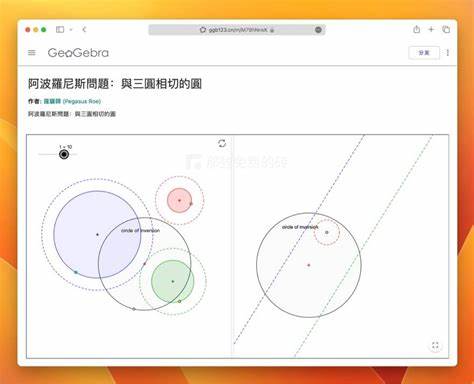
GeoGebra 是一款广受欢迎的动态几何软件,用于几何构造、代数计算和图形展示。在线段中垂线的绘制中,GeoGebra 不仅能还原传统作图步骤,还能利用可交互性展示中垂线的定义、性质与应用。掌握在 GeoGebra 中绘制线段中垂线的技巧,对学生理解几何概念、教师准备课堂演示以及制图者输出精确图形都非常有帮助。下面从基本操作讲起,再介绍命令式构造、进阶变体与教学场景,最后提供常见问题与解决办法,帮助你全面掌握这项常见但重要的几何作图。 在开始之前,了解"线段中垂线"的几何含义很重要。线段中垂线是通过线段中点且与线段垂直的直线。
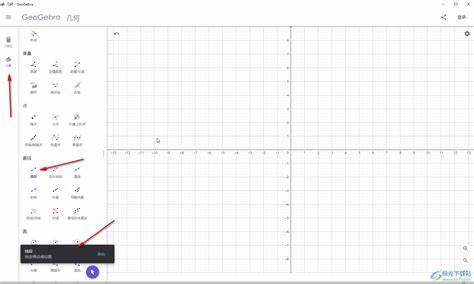
中垂线具备若干重要性质:它把线段等分为两个相等的部分;线上任意一点到线段两个端点的距离相等;在三角形中,中垂线的交点是外接圆圆心。借助 GeoGebra,可以同时以动态和代数两种方式展示这些性质,增强学生的直观感受。使用 GeoGebra 的图形界面绘制中垂线通常很直观。首先打开 GeoGebra(网页版或桌面版均可),确保工具栏显示几何绘图相关工具。通过选择"线段"工具在绘图区画出两个点并连成一条线段,或者直接点击"点"工具在画布上创建点 A 和 B,然后选择"线段"连接二者。完成线段后,找到工具栏中的"垂线"相关下拉菜单,选择"中垂线"或"线段的中垂线"工具并点击先前绘制的线段,GeoGebra 会自动生成过中点且垂直于该线段的直线,同时在代数视图中列出生成的对象,例如 Midpoint[A,B] 和 PerpendicularLine[M, AB]。
这种图形界面方法适合初学者和课堂演示,操作直观且能快速得到结果。除了图形工具外,GeoGebra 还支持通过命令输入精确构造中垂线。打开输入栏,输入命令 PerpendicularBisector[A,B],按回车即可得到线段 AB 的中垂线。命令法适合希望通过脚本批量生成图形、在课堂上演示命令式构造,或者在材料中写出可复制的构造步骤时使用。另一种命令组合是先用 Midpoint[A,B] 得到中点 M,然后用 PerpendicularLine[M, AB] 得到中垂线,或使用 Line[M, v] 其中 v 是向量 AB 的垂直向量。命令方式能提供更大的可控性,例如把中点命名为 M 并在代数窗口中引用它来构造更多相关对象。
如果想深入理解传统作图方法在 GeoGebra 中的实现,可以用圆的交点构造中点并连接得到中垂线。用"圆"工具以 A 为圆心画一圆,半径大于 AB 的一半;以 B 为圆心画同样半径的圆,两圆相交于两个点 P 和 Q。连接 P 与 Q 得到的直线就是 AB 的中垂线。在 GeoGebra 中可以用 Circle[A, r] 和 Circle[B, r] 创建这两个圆,然后用 Intersect[Circle1, Circle2] 获取交点,最后用 Line[P, Q] 得到中垂线。这个方法与传统用圆规作图的步骤一致,便于在课堂上演示古典作图原理及其与代数方法的联系。在实际教学或演示中,动态性是 GeoGebra 最大的优势之一。
你可以拖动端点 A 或 B,观察中点 M 与中垂线如何随之平滑变化,以直观体现中垂线的定义与不变性质。可以通过创建滑块来控制端点坐标或角度,使得学生不仅看到静态结果,还能探索不同情形下中垂线的行为。为了增强可视化效果,可以将中垂线设置为不同颜色或线型,并将中点、交点和标注显示出来。GeoGebra 的样式栏允许你调整线宽、颜色、点大小与标签显示方式,便于制作适合投影或打印的示意图。在使用 GeoGebra 的过程中,经常需要将构造保存与导出。构造完成后可以保存为 ggb 文件以便后续修改,或导出为 PNG、SVG 等格式用于教学讲义或网页。
如果希望将中垂线的代数表达式用于报告,可以在代数视图中选择线对象来查看其标准方程或通过代数视图复制坐标及方程。对于需要精确数值的用户,可开启代数视图或使用"代数"面板查看点的坐标、中点的精确分数形式以及直线的方程系数。针对常见问题,提供一些解决方案以提升使用体验。如果点击中垂线工具后没有生成期望的直线,可能是因为你选择了错误的对象类型。确保选择的是线段或两点而非单独的直线。如果使用命令 PerpendicularBisector[A,B] 报错,请检查点 A 与 B 名称是否已在代数视图中定义,或者点坐标是否为数值。
遇到两个点重合的情况,GeoGebra 无法确定唯一的中垂线,此时需要先检查并移动点使其分离。导出时若遇到分辨率或标签布局问题,可调整视图比例、线宽和标签位置后再次导出。针对教师提供一些课堂设计建议。将中垂线作为引导问题引入,让学生先用纸笔尝试作图,再用 GeoGebra 验证结果,能够强化动手能力和动态直观理解。可以设计探索任务,例如"当 A 固定、B 在一条固定直线上移动时,中垂线的轨迹是什么?"或"探究三角形三条中垂线的交点位置与外接圆关系",利用 GeoGebra 的拖动功能让学生发现结论并给出证明。此外,鼓励学生使用命令行解决问题,培养其对几何构造与代数表达的结合理解。
对于进阶用户,GeoGebra 提供了脚本和自定义工具的功能,能够将中垂线的构造封装成可复用工具。在创建自定义工具时,可以定义输入为两点,输出为中垂线和中点,使得后续构造更加快捷一致。自定义工具还支持在共享资源库中发布,方便与同事或学生共享教学资源。结合 GeoGebra 的 GGBScript 或 JavaScript 接口,可以实现更丰富的交互,如在点击某条线段时自动弹出中垂线或生成测量数据的统计图表,适合制作交互式在线课堂内容。在几何题解中,掌握中垂线的构造还能用于解决多种问题。例如在证明中,利用中垂线性质快速判定等距关系或圆心位置;在几何作图题中,借助中垂线可以构造三角形的外接圆或在多边形问题中确定某一点的等距集合。
因此学会在 GeoGebra 中灵活构造并利用这些对象,不仅提升图形绘制效率,也能增强解题思路的可视化表达。最后总结一些实用小技巧。使用快捷键可以提高作图速度,例如在许多版本的 GeoGebra 中,按住 Shift 键可以在选择多个对象时避免切换工具;双击点可以快速编辑坐标;在属性面板中勾选"保持对象可见"可以防止在隐藏图层或视图缩放时丢失重要标注。习惯性给重要对象命名(A、B、M、l 等)有利于在代数视图和命令输入中引用。定期保存并导出高分辨率图像以备讲义使用,确保课堂演示时图形清晰。掌握 GeoGebra 中线段中垂线的绘制方法,既能复刻传统几何作图的步骤,又能利用现代软件的动态与代数功能深化理解。
无论你是中学教师、几何爱好者,还是需要精确图形的研究者,熟练运用图形工具、命令输入与脚本扩展,都能让几何作图更高效、更富表现力。现在打开 GeoGebra,尝试用图形工具与命令分别构造线段中垂线,拖动端点观察动态变化,并将构造保存、导出或封装成自定义工具,你会发现几何学习与教学变得更直观、更灵活、更有趣。 。