Google Drive 桌面端(Drive for desktop)已经成为许多个人和企业在本地与云端之间同步文件、备份重要数据以及与团队协作的核心工具。合理配置与使用桌面端不仅能带来熟悉的桌面体验,还能确保文件随时更新、跨设备可用并受到云端保护。以下将从安装与初始设置讲起,逐步介绍同步模式、离线访问、多账户管理、与 Microsoft Office 的协同使用、备份照片与文件夹的策略,以及性能与安全优化建议,帮助你把 Google Drive 桌面端打造成可靠且高效的工作伙伴。 安装与快速上手 在 Windows 与 macOS 上安装 Google Drive 桌面端都非常直观。下载安装程序后,第一次启动会要求使用 Google 帐号登录。登录过程采用浏览器完成授权,完成后桌面端会在系统托盘或菜单栏显示图标,方便随时打开应用界面进行文件搜索或设置管理。
建议首次登录后先熟悉主界面,查看"状态的同步"或活动面板,这能让你快速了解最近同步的文件与当前活动。 多账户管理与账号切换 Google Drive 桌面端支持同时登录多达四个 Google 帐号,这对同时管理个人与工作账号或多个项目非常有用。在应用菜单中添加新帐号后,需要在浏览器中完成授权并重启桌面端以生效。注意:如果取消关联某个流式(streaming)账户,本地缓存的离线文件会被删除,因此在解除关联前请确保重要文件已备份到另外的存储位置。 同步模式:流式与镜像的选择 理解流式(streaming)与镜像(mirroring)两种同步模式是优化体验的关键。流式模式将 Google Drive 作为虚拟驱动器映射到电脑上,文件按需下载并在打开时从云端读取,节省本地磁盘空间。
镜像模式会将选定的文件与文件夹完全同步到本地,适合需要频繁离线访问或本地处理大批文件的场景。选择时需考虑本地存储空间、网络带宽与离线访问需求。一般建议将常用文件设置为镜像,其他按需使用流式访问以节省空间。 离线访问与文件缓存 即便没有网络,也可以继续处理已设置为离线的文件。桌面端允许将特定文件或文件夹设置为离线可用,会在本地保留缓存副本并在恢复联网后同步更改。对于团队协作中的关键文档,建议将其标记为离线以防止网络不稳定导致工作中断。
需要注意离线文件的管理,定期检查和清理不再需要的离线缓存,避免占用过多磁盘空间。 与 Microsoft Office 的整合与协作 Google Drive 桌面端与 Microsoft Office 的结合提升了协同编辑与兼容性。可以在本地使用 Word、Excel 或 PowerPoint 打开 Drive 中的文件,同时利用 Google 的云端同步实现版本控制与多人实时协作。在某些配置中,Office 文件可以直接在浏览器中以 Google 编辑器打开以便多人同时编辑,也可以在本地 Office 应用中继续编辑并自动同步。对于频繁需要在两个生态间切换的用户,建议保持 Drive 桌面端和 Office 的最新版本,并在设置中启用 Office 文件的云端协作选项。 搜索效率与快捷键设置 Drive 桌面端提供了比系统自带搜索更强的搜索能力,能够直接检索流式位置中的所有文件。
熟练使用搜索功能可以大幅提升文件查找效率。默认快捷键可以触发快速搜索,例如 Windows 上的 Ctrl + Alt + g。你可以在高级设置中自定义快捷键,使其更符合个人习惯。结合文件命名规范与标签化管理,将使搜索更精准、更高效。 同步状态、通知与故障预警 桌面端会显示详细的同步状态与历史活动,并在出现重要错误时推送通知。定期查看同步状态可以及时发现冲突或权限问题。
遇到文件冲突时,系统通常会保留每个版本并在文件名中添加冲突标识,用户需手动合并更改或选择保留某一版本。遇到频繁同步失败的情况,应先检查网络连接、磁盘空间和账号权限,必要时重启桌面端或重新关联帐号来排查问题。 选择要同步的本地文件夹与备份策略 桌面端允许你将本地指定文件夹与 Google Drive 同步或备份,这对保护重要数据至关重要。建议将工作文件夹、桌面或照片视频等重要目录加入备份清单。为避免误删或覆盖,养成在云端保留关键文件历史版本的习惯。企业用户可以结合管理控制台设定备份策略与访问权限,确保团队数据遵循统一的备份与保留策略。
共享驱动器与协作权限管理 共享驱动器(Shared drives)适合团队项目文件的集中管理。与传统 My Drive 不同,共享驱动器中的文件归团队所有,成员的权限可以细致设置以控制访问和编辑范围。通过桌面端访问共享驱动器,可以像本地磁盘一样浏览和操作团队文件。分配权限时建议采用最小权限原则,仅为成员分配完成工作所需的权限,同时定期审查权限设置以避免权限过度扩散。 性能优化与网络建议 为了保持流畅的使用体验,建议在网络条件较好的环境下进行大量文件的首次同步或备份。避免在对网络敏感的工作时间段进行大规模同步操作,以免影响日常带宽。
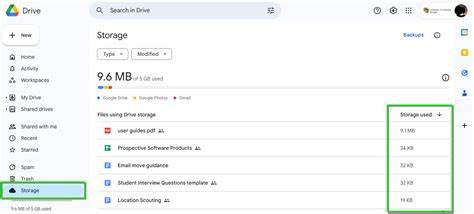
对于企业环境,可以设置同步带宽上限或使用有线网络以获得更稳定的传输速度。定期清理不再使用的文件、减少重度同步任务的并发数量,也能提升整体响应速度。 存储管理与配额控制 Google 帐号的存储配额是需要关注的点。定期检查 Drive 存储使用情况,清理不必要的大型文件或重复文件。可以使用 Google Drive 的内置工具识别占用空间较大的文件,或将长期不需要但又要保留的文件迁移到长期冷存储解决方案。企业用户应制定统一的存储策略,避免单个用户占用过多共享资源。
安全与隐私建议 桌面端在本地与云端之间传输数据时采用加密,然而用户仍需遵循基本的安全实践。启用两步验证、设置强密码并定期更新是保护账户的第一步。对敏感文件应用额外的权限控制或使用企业级数据丢失防护(DLP)策略可以进一步提升安全性。在多人协作场景中,审慎管理共享链接与访问权限,避免将敏感信息公开或分享给不必要的对象。 常见问题与故障排查方法 遇到无法同步、登录失败或文件冲突时,先从最简单的步骤检查:确认网络连通性、确保桌面端为最新版本并重启应用。有时清除本地缓存或重新关联帐户能解决大量问题。
若同步报告权限错误,需要在 Google Drive 网页端检查文件的共享设置与你当前帐户的访问权限。对于复杂问题,查看桌面端生成的日志或使用 Google 提供的帮助中心与社区寻求支持,能更快定位原因并解决问题。 适合不同使用场景的配置建议 对于个人用户,采用流式模式以节省本地空间并将常用文件设为镜像或离线是一个平衡选择。对于需要频繁离线工作的用户或需要高速访问大文件的创意团队,镜像整个项目文件夹能显著提升效率。企业用户应结合统一的备份策略、共享驱动器与权限管理,以便在保证协作便捷的同时维护安全与合规性。 结语 充分利用 Google Drive 桌面端能够让本地文件管理与云端协作无缝衔接,提高工作效率并降低数据丢失的风险。
通过合理选择同步模式、配置多账户管理、启用离线文件并与 Microsoft Office 有效整合,可以把桌面端打造为稳定、高效且安全的文件管理平台。根据个人或团队的具体需求调整设置、养成良好的备份与权限管理习惯,便能最大化地发挥 Google Drive 桌面端的价值。如果遇到问题,结合日志、帮助文档与社区支持通常可以快速找到解决方案并恢复正常工作流程。 。