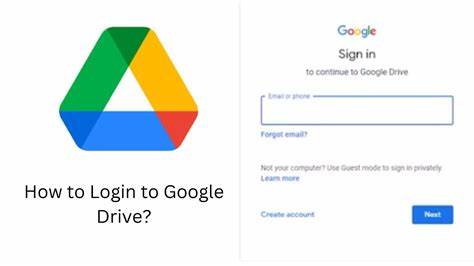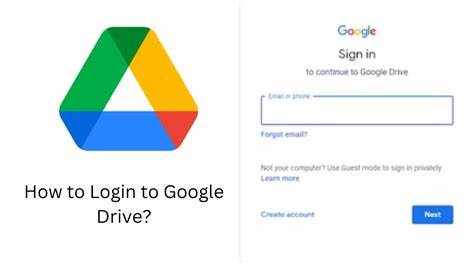
当你无法登录 Google 帐户时,可能会影响到 Gmail、Google Drive、Google Play 等多项服务。遇到登录问题时,保持冷静并按步骤排查通常能在短时间内找回访问权限。本文将系统性地介绍常见登录障碍的成因与解决方案,包括忘记密码、用户名、两步验证故障、账户被盗、无法通过短信重置密码、通过工作或学校帐户登录的问题、儿童帐户以及第三方服务登录异常,并给出恢复与预防建议,助你有效恢复帐户并提升安全性。 首先确认基础信息和设备环境。尝试登录之前,请检查网络是否稳定,浏览器或应用是否为最新版本,关闭任何可能干扰登录的浏览器扩展或安全软件,或使用无痕/隐私模式尝试登录。如果手机应用登录失败,尝试在电脑上登录网页端,或反之亦然。
有时更换设备或网络(例如家用网络、移动数据或公共 Wi-Fi)能绕过临时的地域或网络限制。清理浏览器缓存和 Cookie 也能解决一些认证相关的问题。 忘记密码是最常见的情况。首先进入 Google 的找回帐户流程,输入帐户用户名或所用电子邮件地址后,按提示选择"忘记密码"。系统通常会要求你输入最近记得的密码,若能回忆出曾用密码之一,将大幅提升找回成功率。验证方式通常包括发送验证码到注册的备用电子邮箱或绑定的手机号码。
如果你无法访问这些恢复选项,Google 会提示提供帐户创建时间、常用登录地点、曾用密码等信息以便进一步验证。尽可能准确地填写这些信息,并在常用设备和常用地点进行尝试,成功率更高。 如果忘记用户名或所用的电子邮件地址,尝试使用与该帐户绑定的恢复邮箱或手机号码进行找回。当你在找回页面选择"找回用户名"或类似选项时,输入备用邮箱或电话,系统会给出可关联的用户名提示。另一种办法是查找曾经接收过该帐户邮件的其他邮箱中是否有 Google 的通知或登录提示,那些邮件往往包含完整的帐号信息。 当你确定用户名和密码正确,但仍无法登录时,问题可能出在浏览器设置、设备时间不准确、地区限制或账户被临时锁定。
请确认设备系统时间与时区设置正确,许多验证流程依赖准确时间。若看到提示账户被暂停或存在违规行为的说明,请阅读提示内容并按要求完成后续步骤。如果接收到异常登录通知或安全提示,不要忽视,按照提示检查最近的活动并更改密码。 怀疑帐户被他人使用或被盗时,快速采取行动至关重要。若还能登录,立即更改密码并撤销所有不熟悉的设备登录权限,访问安全中心执行"检查安全性"或"检查设备"活动,移除不认识的设备或应用访问权限。启用并强化两步验证(2-Step Verification),优先使用 Google 提示或基于时间的一次性验证码(TOTP)应用而非仅依赖短信。
生成并保存备用代码,以防手机丢失或无法接收短信。若无法登录且怀疑被盗,请使用帐户恢复流程,尽量提供曾使用的密码、最后一次成功登录的大概时间和常用地点等信息,以帮助系统确认你的身份。 两步验证问题常见于切换设备、丢失手机或身份验证器应用更换时。若无法通过短信或电话接收验证码,请尝试在登录页面选择备用验证方式,例如备用电子邮件、备用电话号码或输入备用一次性恢复代码。如果你使用的是身份验证器应用(如 Google Authenticator),而更换或丢失设备,恢复通常需要之前保存的恢复密钥或在另一个已登录的设备上撤销并重新设置验证器。为防万一,设置多种验证方式并保存备用代码在安全地点。
对于使用硬件安全密钥(如 USB 或 NFC 设备)的用户,请确保携带该安全密钥或已有替代验证方式。 当你无法通过短信代码重置密码时,可能是因为手机信号问题、运营商阻断短码、设备设置阻止接收短信或号码已不再使用。此时先确认手机能正常接收短信并可在其他服务接收验证码。尝试重启手机、更换信号环境或暂时停用任何拦截短信的应用。若仍无法收到短信,选择通过备用电子邮箱接收代码或使用身份验证器应用。若上述方式均不可用,请在账户恢复页面提供尽可能多的账户使用细节,说明你无法访问已登记的电话号码,Google 会根据其他信息评估身份并决定是否允许恢复。
如果你的 Google 帐户是通过组织(学校或工作)的 Google Workspace 管理,登录问题可能需要联系组织的管理员。管理员可以重置密码、解除帐户锁定或为你重新配置两步验证。若你看到组织相关的登录页面或已被管理员设置了登录限制,请不要尝试通过常规个人帐户恢复流程来更改这些设置,而应直接与本组织的 IT 管理员或支持团队沟通。管理员也能查看登录尝试日志,帮助定位问题根源并采取必要措施。 儿童帐户(例如未满法定年龄的帐户)常由家长或监护人通过 Family Link 等工具管理。如果无法登录儿童帐户,家长需在 Family Link 中查看帐户状态、重置密码或调整访问权限。
若家长本身无法登录管理工具,应首先确保家长帐户状态正常并已验证身份。Google 对于儿童帐户有特殊的隐私与管理规则,恢复流程可能比成人帐户更严格,必要时可参考家庭管理帮助文档或联系支持渠道获取专门指导。 通过第三方服务登录 Google 帐户时发生问题,可能是由于授权过期、第三方应用的 OAuth 配置错误或该服务本身的故障。若遇到通过第三方(例如某些应用或网站)登录失败,试着直接在 Google 登录页面输入用户名和密码进行登录以确认问题是否出在 Google 端。若能直接登录但第三方无法继续访问,前往 Google 帐户的"安全性"或"已连接的应用"界面,撤销并重新授权该第三方应用。若第三方提示错误,请联系该服务的客服或检查服务状态公告。
在恢复帐户过程中,有些细节会显著提高成功率。优先在你常用的设备和常用的网络环境中进行恢复尝试,提供尽可能准确的曾用密码以及帐户创建的大致日期。备选邮箱和电话号码应保持最新,定期检查并更新恢复信息。保存并保管好备用验证码和恢复码,避免将这些敏感数据存放在不安全的地方。若你属于付费用户或企业客户,利用付费支持渠道通常能获得更直接的协助。 若通过上述方法仍无法解决问题,可以利用 Google 的帮助社区寻求经验丰富用户的建议,发布问题时不要公开敏感信息(如完整密码或验证码),只描述遇到的错误提示、已尝试的步骤和相关环境信息。
对于个人免费帐户,Google 官方的直接人工支持有限,但帮助中心的逐步指南和社区常常能提供可行的解决思路。对于 Google Workspace 或付费服务,管理员或帐号所有者可以通过管理控制台联系 Google 支持以请求进一步介入。 登录问题发生后,加强帐户安全以防未来再次受影响非常重要。立即检查帐户的近期活动,移除异常访问设备,撤销不再使用的第三方应用权限,定期更新密码并确保每个服务使用独一无二的强密码。启用两步验证并优先选择基于应用的一次性密码或硬件安全密钥而非仅靠短信。使用受信赖的密码管理器可以安全地生成与存储复杂密码,减轻记忆负担并降低被破解的风险。
定期执行 Google 的安全检查工具,确保恢复选项和安全设置保持最新。 最后,遇到登录问题时别急于相信来历不明的支持电话、邮件或社交媒体私信,它们可能是钓鱼攻击。Google 不会通过非官方渠道主动索要你的密码或一次性验证码。若收到自称来自 Google 的可疑通知,请直接在浏览器中访问 Google 帐户页面核实,而非点击邮件或短信中的链接。对可疑邮件使用邮件客户端的"报告钓鱼"功能,并在帐户安全设置中检查是否存在异常授权。 总之,遇到无法登录 Google 帐户的问题时,按从基础设备与网络排查、安全验证选项到帐户恢复细节的流程逐步检查,通常能定位问题并找回访问权限。
忘记密码或用户名时利用恢复邮箱和电话,遇到两步验证或短信收不到验证码的问题时启用备用验证方式并使用备份代码,被盗账号要立刻更改密码并审查所有访问权限,组织或儿童帐户问题请联系管理员或家长。通过常规的安全维护和多重备份措施,可以大幅减少未来登录故障的风险,保护你的 Google Drive、Gmail 和其他重要数据的安全。如需更多官方支持,请访问 Google 帮助中心或在帮助社区发布问题以获得更多实用建议。 。