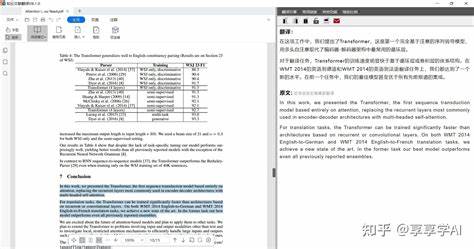
为什么要为PDF寻找翻译工具 PDF是学术论文、合同、产品说明书和用户手册等常见的文件格式,但直接对PDF文本进行翻译常常遇到格式保留、扫描文档无法识别、文件大小限制和隐私安全等问题。针对不同需求,免费翻译工具与组合流程各有优缺点。理解常见方法与工具的使用场景,能让你在节省成本的同时获得更好的可读性和准确性。 在线一键翻译:最快捷但需注意隐私与限制 在线平台提供最简单的体验:直接上传PDF,平台自动识别文本并输出译文PDF或可编辑文档。常见的免费选择包括谷歌翻译(支持文档翻译)、DeepL(免费版支持较小文档)、DocTranslator、Smallpdf等。优点是无需安装、操作简单、速度快,适合非敏感资料和短文档。
缺点是文件大小或页数常有上限,扫描件需先做OCR识别,且上传第三方服务器可能有隐私风险。 在线文档翻译的实操建议:先在可信平台测试小文件,确认译后排版是否能接受;敏感或法律文件尽量避免上传公共服务器;如果平台提供译文导出为Word或TXT,先下载检查再生成最终PDF。 PDF转可编辑格式再翻译:兼顾格式与可校对性 把PDF转换成Word或可编辑文本,再用翻译工具处理,是更灵活的做法。可用的免费转换工具包括Google Drive自带的OCR(将PDF上传为Google文档自动识别),或使用Smallpdf、ILovePDF等网站将PDF转换为Word。转换后在Word里使用机器翻译插件或将文本粘贴到Google Translate、DeepL进行翻译。优点是便于人工校对、批注与术语统一;缺点是复杂排版(表格、复杂布局、嵌入字体)可能被打乱,需要后期排版修复。
处理扫描件或图片PDF的OCR方法 扫描PDF本质上是图片,需要先做OCR提取文字。免费OCR工具包括Google Drive OCR、Tesseract(开源命令行工具)、Microsoft OneNote(有OCR功能)、手机端的Google Lens或Adobe Scan免费版。对于中文或多语种文档,Tesseract结合训练好的语言包效果不错,但需要一定技术操作。完成OCR后再走翻译流程。注意OCR的准确率直接影响机器翻译质量,需对识别结果进行校对。 保持原始格式和排版的技巧 很多人希望译文保留原始PDF的排版。
实现这一点有几种策略:先将PDF导出为可编辑Word,翻译并在Word中调整布局,最后另存为PDF;使用支持保格式输出的在线翻译服务(某些高级服务在免费版也能部分保留格式);或者在翻译仅替换文本内容时使用带标签或占位符的导出格式,再通过PDF编辑软件(如免费的PDF-XChange Viewer、LibreOffice Draw)手动替换文本。复杂表格或嵌入图片的文档通常需要人工参与排版修复。 离线与隐私优先的方案 当文档包含敏感信息时,在线上传并非最佳选择。离线方案包括使用本地OCR(Tesseract)、本地机器翻译引擎(如OpenNMT、MarianNMT,需技术部署),或借助本地的翻译辅助工具(OmegaT等开源CAT工具)进行翻译记忆和术语管理。尽管这些选项对非技术用户上手门槛较高,但能完全避免将文件传到云端,适合合同、机密报告和法律文书等场景。 免费工具的质量比较与语言覆盖 不同工具的翻译质量在流畅度与专业术语处理上差别明显。
以常见工具为例:DeepL在英语与欧洲语言对之间常表现优异,句子更自然;谷歌翻译支持语言最广且更新频繁,针对少数语种时也较稳定;微软翻译在集成到Office生态时体验良好。对于中文与其他语种的翻译,建议先做小规模测试以评估术语准确性。 混合流程:提高效率与准确性的实战建议 对多数非保密文档,推荐的实用流程是:先决定是否需要完整保留排版。如果不强求排版,可直接在在线平台上传翻译或先做OCR。如果需要保留排版,先将PDF导出为Word或可编辑格式,整理版面后使用DeepL或谷歌翻译对段落或段落批量翻译,再回到Word修复样式并导出为PDF。最后进行人工校对,尤其注意专有名词、单位、图表中的文本和页眉页脚。
术语与一致性管理的重要性 机器翻译常会对同一术语产生不同译法,影响专业性与可读性。使用翻译记忆库或术语表(即使是简单的Excel对照表)可以显著提高术语一致性。免费工具中,OmegaT等开源CAT工具支持术语表导入与翻译记忆功能,适合需要批量或长期维护术语一致性的用户。 手机端的便捷操作 移动设备上也有多种免费方式处理PDF翻译:Google Translate手机App支持拍照与扫描即时翻译,适合短文本或图片;Adobe Scan与Microsoft Office Lens可以将扫描件转换为可编辑文本后同步到云端翻译;一些在线PDF工具在移动端也能上传翻译,但注意流量和隐私问题。手机方案适合外出时查看或临时翻译,但不建议用于处理大量或敏感文档。 校对与人工后期编辑不可忽视 无论采用何种免费工具,机器翻译都难以完全替代人工校对。
对专业或正式文档,建议至少进行一轮人工审阅,检查术语、语气、法律措辞和数值单位等。若无条件聘请专业译者,可邀请懂相关领域的同事或朋友帮忙审阅关键段落。 常见问题与解决方法 当PDF中有表格、数学公式或特殊符号时,OCR识别与机器翻译容易出错。对表格,建议单独导出表格为Excel或CSV后逐项翻译;对公式或代码块,尽量保留原文并在旁边添加译文注释;对图像中的文字,先用OCR识别后替换图像或在图片旁标注译文。 免费翻译工具的限制与付费升级的价值 免费工具普遍存在文件大小、页数限制、并发数和术语管理功能不足等短板。对于长期需要高质量翻译和格式保留的用户,付费订阅(如DeepL Pro、Adobe Acrobat Pro或专业翻译平台)能提供更佳的保密性、更大的文件限制和更稳定的格式保留效果。
对偶尔使用者而言,善用免费工具并结合手动调校通常已能满足日常需求。 推荐的工具组合示例 对非敏感且追求速度的场景:直接使用谷歌翻译或DeepL的文档翻译功能,下载译文并快速检查。对扫描件或图片文字:先用Google Drive或Tesseract做OCR,再在DeepL或谷歌翻译中处理文本。对需要高度保密的文档:在本地用Tesseract提取文本,使用本地部署的翻译引擎或人工翻译。对需要保留复杂排版的文档:先把PDF转换为Word,翻译并在Word中调整,然后导出为PDF。 结语与实践建议 选择合适的免费PDF翻译工具不是一次性决定,而是基于文件类型、敏感性、译文要求与可用时间的权衡。
把握几个核心原则可显著提高效率:先判断文档是否扫描件、是否需要保留排版、是否涉及敏感信息;选择匹配的OCR或转换工具;使用质量较好的机器翻译引擎并进行人工校对;必要时采用术语表与翻译记忆工具保持一致性。按需组合免费工具,往往能在成本极低的前提下获得令人满意的翻译结果。祝你在处理PDF翻译时既省钱又高效,必要时再考虑付费服务以获得更高保密性与排版保真度。 。