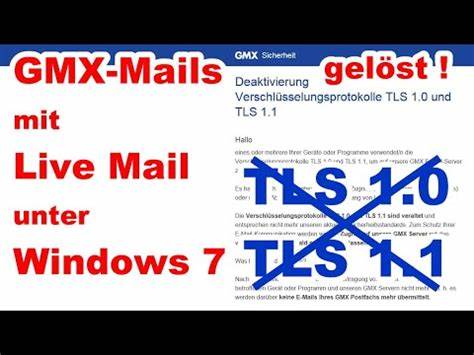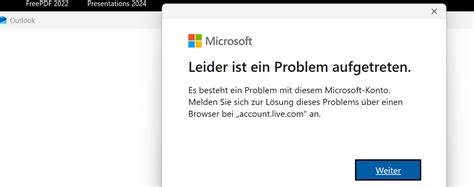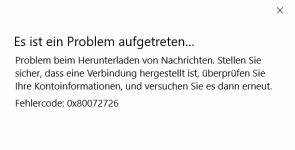
Windows 7操作系统虽然已经较为陈旧,但依然有不少用户在使用其内置的Windows Mail邮件客户端处理日常邮件事务。特别是对于很多使用GMX邮箱的用户来说,遇到Windows Mail无法正常接收邮件的问题时,经常感到困惑和无助。本文将深入分析Windows Mail在Windows 7系统中无法收到GMX邮件的原因,并提供实用且详细的解决办法,帮助用户恢复邮件的正常接收和使用体验。 Windows Mail是Windows Vista和Windows 7系统中自带的邮件客户端,以其简洁的界面和基础的邮件管理功能受到了不少用户的喜爱。尽管目前很多用户更偏向于使用网页版邮箱或者第三方邮件客户端,但是对于习惯了Windows Mail的用户来说,保持其正常运行仍然非常必要。GMX作为一个德国知名的免费电子邮件服务提供商,用户量庞大且稳定。
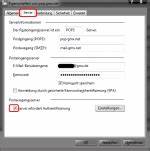
两者配合使用时,如果出现邮件不能接收的情况,主要有几个方面的原因值得关注。 首先,邮件服务器配置错误是导致邮件接收失败的最常见问题。Windows Mail需要正确配置GMX的服务器地址及端口参数,才能正常连接并同步邮件。如果端口号、加密方式不匹配,就会导致连接失败。GMX邮箱通常使用IMAP协议,服务器地址为imap.gmx.net,端口通常为993,使用SSL/TLS加密。SMTP服务器为smtp.gmx.net,端口为587。
此外,用户名和密码的准确输入同样关键。 其次,Windows 7系统本身的安全更新和组件兼容性也会影响Windows Mail与GMX服务器的通信。由于Windows 7已经停止官方支持,某些安全协议和加密算法不再得到更新或者支持,造成客户端无法成功完成握手操作,从而无法同步邮件。特别是在采用更严格加密与认证机制的情况下,老旧系统需要通过安装补丁或调整安全设置予以适配。 除了上述原因,防火墙和杀毒软件的拦截也是导致邮件收取失败的一个典型因素。许多第三方安全软件会对网络端口或程序访问进行限制,如果未对Windows Mail放行,邮件客户端无法顺利连接到GMX服务器,邮件同步自然而然中断。
同时,路由器的网络设置及ISP限制也可能间接影响邮件通信。 针对这一系列问题,用户可以尝试多种方法恢复邮件收发功能。首先,核对并正确设置IMAP和SMTP服务器信息,确保使用GMX官方网站提供的最新配置数据。可以登录GMX网页版验证邮件正常收发,确认账号和密码无误。其次,检查Windows Mail的账户设置,确认端口号、加密协议均与官方要求一致。 Windows 7系统建议安装所有必要的更新补丁,特别是涉及安全协议的组件补丁。
例如,安装最新的Windows更新、针对TLS 1.2支持的修补程序等,可以提升与现代邮件服务器兼容性。如果系统无法自动更新,可以手动下载对应补丁包。更进一步,可以考虑通过修改注册表或使用第三方工具启用更高级别安全协议支持,从而让Windows Mail能够与GMX服务器安全通信。 安全软件方面,则需要进入防火墙和杀毒软件的设置界面,将Windows Mail程序添加到信任列表或允许程序列表中。确保启动Windows Mail时,相关端口(例如IMAP的993和SMTP的587)未被阻止。此外,路由器的防火墙设置也应适当配置,避免网络通信受到影响。
网络环境不佳或网络被限制时,尝试换用其他网络或VPN进行测试,判断是否为网络环境问题。 如果以上方法仍然无法解决问题,用户还可以尝试重建Windows Mail账户或者重新安装Windows Live Mail。备份邮件数据十分重要,避免数据丢失。部分用户反馈,升级到更新的邮件客户端例如Windows Live Mail或Microsoft Outlook,能够较好地支持GMX邮箱,提高兼容性和安全性。此外,考虑使用第三方邮件客户端如Mozilla Thunderbird也是不错的替代方案。 总结而言,Windows 7中的Windows Mail无法接收GMX邮件的问题,主要是由错误的账户配置、安全协议兼容性、网络防护设置以及系统支持限制等多方面因素共同造成的。
针对这些因素,通过逐一排查并调整服务器参数、安全配置和网络环境,绝大多数用户都可以恢复邮件流畅收发。考虑到Windows 7系统的特殊性和其逐渐被淘汰的趋势,建议必要时升级操作系统或更换更现代的邮件客户端,以确保邮箱功能的稳定和安全。 保持邮件收发的正常运行关系到用户的日常沟通和工作效率。了解并解决Windows Mail中GMX邮箱无法接收邮件的问题,能够帮助广大Windows 7用户提升使用体验,避免重要邮件漏收漏发带来的困扰。随着技术进步,用户也应持续关注系统与软件的更新换代,选择最适合自己需求的解决方案。 。