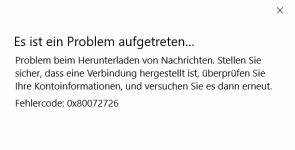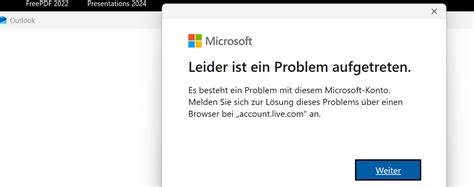
随着Windows 11 24H2版本的普及,越来越多用户在升级系统后发现Outlook邮件客户端出现无法正常工作的现象。这不仅影响了日常的邮件收发,还对工作效率造成了明显的影响。探究这一问题的根源及针对性的解决策略,是每位Windows 11用户亟需掌握的技术知识。Outlook作为Microsoft Office套件中最重要的组件之一,它的稳定运行直接关系到个人和企业的信息沟通。Windows 11 24H2更新带来了诸多系统层面的改变,这也可能与Outlook出现故障密切相关。用户可能遇到的具体问题包括Outlook启动缓慢、无法连接邮件服务器、邮件同步失败或者应用程序崩溃等。
首先,系统更新后的兼容性问题是Outlook无法正常工作的主要原因之一。Windows 11 24H2版集成了许多新的系统安全机制与底层架构调整,使得某些旧版本的Outlook插件或配置文件发生冲突。此外,部分驱动程序及第三方软件不兼容也会导致Outlook频繁崩溃或无法加载。网络连接问题依然是影响Outlook正常运行的关键因素。尤其是在使用Exchange服务器或Office 365邮箱时,网络的稳定性和正确的服务器配置尤为重要。用户应确保系统的防火墙设置没有阻止Outlook的网络访问,并检查代理服务器或VPN服务可能带来的干扰。
另一个常见的原因是Outlook的数据文件损坏,尤其是PST和OST文件。当邮箱数据文件在更新过程或运行中遭遇破坏时,Outlook可能无法加载所有账户信息或邮件内容。此时,借助Microsoft内置的修复工具scanpst.exe进行文件修复,往往能有效解决问题。缓存问题也在Windows 11 24H2系统下变得更加突出。Outlook缓存包含许多账户设置和邮件数据,如果缓存失效或者损坏,则会导致程序行为异常。清除或重建缓存可以帮助恢复正常使用。
用户也应关注系统权限设置,确保Outlook有足够的权限访问所需资源。运行Outlook时,尽量以管理员模式启动,避免权限限制带来的潜在问题。病毒或恶意软件感染虽然较少见,但也不能忽视。恶意代码可能篡改Outlook配置,阻击其正常运行。定期使用权威杀毒软件进行全面扫描,有助于排除这一风险。为彻底解决Outlook无法正常工作的问题,升级到最新版本的Office应用程序是必不可少的步骤。
Microsoft不断发布补丁和更新,针对Windows 11 24H2环境优化Outlook的性能和稳定性。保持软件与操作系统同步更新,能最大程度避免兼容性冲突。在遇到问题时,尝试修复Office安装也是一个行之有效的方法。通过控制面板进入程序功能,选择Microsoft Office,然后点击"更改"并运行修复程序,可以重新注册Outlook的相关组件。使用安全模式启动Outlook同样是排查故障的好办法。安全模式启动会禁用所有插件和扩展,有助于判断问题是否由第三方组件引发。
若安全模式下Outlook运行正常,则可逐一排除异常插件。对于邮件账户配置,可以考虑删除并重新创建账户。错误的账户设置或密码信息也会造成同步失败。使用自动检测功能确保账户参数准确无误。此外,关闭并重新开启Windows的邮件同步服务也能解决部分临时故障。在企业环境中,管理员还需检查Exchange服务器的状态以及用户权限设置,确保服务器无异常,邮箱账户权限正确。
网络监控工具和日志文件分析,是定位问题的重要手段。虽然解决Outlook无法正常工作的路径多样,但整体优化思路应集中于提升系统兼容性、修复数据文件和保障网络连接。加之合理的更新策略和安全防护措施,用户能够在Windows 11 24H2环境下流畅使用Outlook。为了避免类似问题再次发生,建议定期备份邮件数据,保持系统和软件的及时更新,同时适度优化安全配置,平衡安全性与使用便利性。综上所述,Windows 11 24H2版本导致Outlook出现故障的原因涉及多方面,从系统兼容性、文件损坏、网络设置到权限管理等均需细致排查。通过采取系统更新、修复工具、账户重建和安全措施等多管齐下的策略,用户能够有效恢复Outlook的正常功能,确保工作邮件的高效管理和通信畅通。
。