在当今数字化时代,文件管理的效率直接影响工作和生活的节奏。无论是处理重要的办公文档,还是管理海量的个人资料,创建合理且清晰的文件夹结构都是高效管理文件的重要基础。微软操作系统作为全球使用最广泛的系统之一,其文件夹创建方式灵活且多样。掌握这些方法,能极大提升使用体验。创建新文件夹看似简单,却蕴含着许多实用技巧和小细节,了解它们能帮助用户更加自如地管理资料。通过微软系统自带的功能,您可以选择多种方式来新建文件夹,不论是保存文档时创建,还是提前规划文件结构,都能轻松完成。
首先,最常用的方法是在您编辑文档时直接通过"另存为"功能创建新文件夹。当您完成文档编辑,准备保存时,选择"文件"菜单中的"另存为"命令。在弹出的保存界面,会有一个"新建文件夹"的按钮。点击该按钮后,系统会提示您为新文件夹命名。这里需要注意的是,文件夹名称中不能包含斜杠、冒号、分号、破折号或句点等特殊字符。这一限制是由于系统文件命名规则所致,确保文件夹名称合法且易于操作。
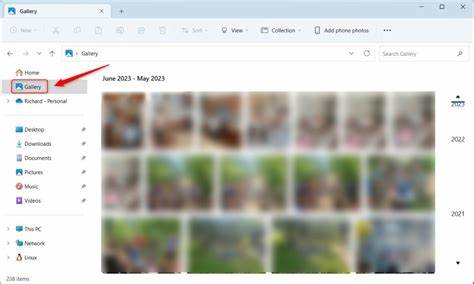
命名完成后,点击确定即可创建新文件夹,同时您的文档将被直接保存在该位置,整个过程简洁高效,尤其适合即时整理文档。除了保存时创建新文件夹,提前通过文件资源管理器规划文件架构则更适合有条理的文件管理。打开文件资源管理器的方法多样,可按下Windows键与E键组合快捷打开,也可以通过开始菜单搜索"文件资源管理器"来启动。进入文件资源管理器后,导航到您想要新建文件夹的位置。比如桌面、文档、下载或者其他磁盘分区。选择目标路径后,在空白处点击右键,找到"新建"选项,再选择"文件夹"。
此时系统会在当前位置创建一个无名新文件夹,等待您为其命名。输入名字后按回车键即可完成命名。此方式适用于需要提前建立复杂文件体系的用户,让后续保存文件时有标准的归属目录,避免文件零散无序。熟练运用这两种主流方法,您可以根据不同需求灵活选择保存时临时新建,还是利用文件资源管理器预先规划,实现文件管理的高效化。此外,了解文件夹命名的注意事项也至关重要。避免使用系统不支持的特殊符号,保持命名简洁且易于识别,能防止文件夹无法打开或被误删除的风险。
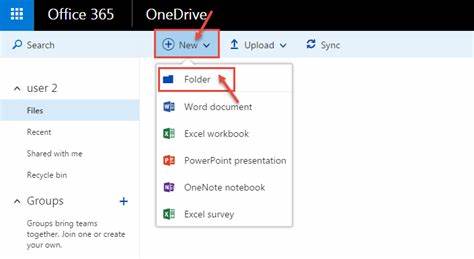
可以使用日期、项目名称或内容主题作为文件夹名称,有助于后续查找和归档。微软系统还支持快捷键操作,比如创建文件夹时在文件资源管理器空白处按下Ctrl+Shift+N就能直接新建一个文件夹,显著提升操作效率。对于办公软件用户,比如使用微软Office的Word、Excel等,掌握保存时新建文件夹的流程尤为重要。每次编辑完成文件后,能即时将文档归类到新的文件夹中,避免日后文件混乱,节约时间成本。同时,善于利用微软365提供的云端存储服务,如OneDrive,也能够实现文件夹的同步与多设备共享,进一步改善文件管理体验。在使用OneDrive时,创建新文件夹过程与本地类似,用户可以在网页端或者客户端中方便地建立新文件夹,将资料有序存储云端。
通过这些方法,您不仅能在电脑本地管理好文件,也能有效利用云端平台,实现灵活办公。要进一步提升文件管理效率,建议结合文件命名规范,建立统一的命名规则,并定期整理文件夹结构,清理无用文件,保持系统整洁。微软系统提供了丰富的自定义功能,比如文件夹颜色标记、快捷访问、快速搜索等,配合合理的文件夹结构使用,可以极大地减少寻找文件的时间。总结来看,创建新文件夹虽然是基础操作,但合理掌握方法和细节将带来显著的工作效益。无论是通过保存命令即时建新文件夹,还是在文件资源管理器中提前规划,掌握正确步骤都是提升电脑使用体验的第一步。结合云端存储和智能搜索工具,您的文件管理将变得更加高效和便捷。
未来,随着微软不断推出新功能和智能助手,相信文件管理将更加智能化,帮助用户专注于更重要的工作和创造。掌握创建新文件夹的技巧,从现在开始打造属于您的高效数字资料库吧! 。